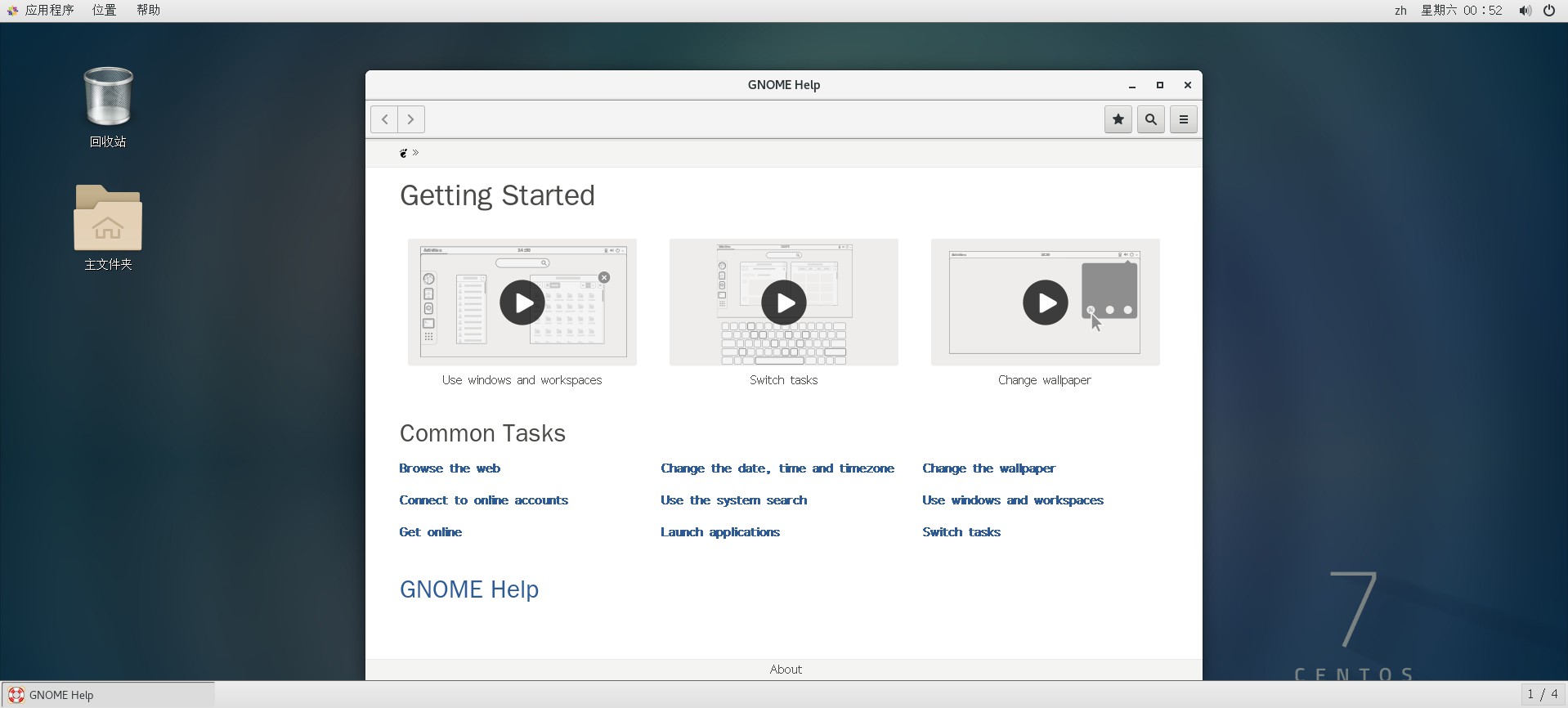
很多云服务商提供的主机都自带系统,不需要我们自行安装操作系统,直接购买即可使用!今天杜老师带大家通过 VMware 以图形界面形式安装 CentOS 7 系统,多图警告!
系统选择
截至本篇教程发布之日,市面上最新版的 CentOS 系统是 8.x,不过由于 Linux 系统稳定的特点,目前非常多的平台使用的依旧是 7.x,更有 6.x 仍在使用,所以这里我们仍以 7.x 为例,为大家讲解系统的安装。
CentOS 7 最新版为 1908,之前的版本安装界面与之相同;另外 CentOS 8 的安装过程也与 7 相同。网络上有非常多的镜像下载资源,如果找不到安装镜像,可以在页面下方留言,杜老师会将下载地址通过高速网盘的形式分享给您!
安装流程
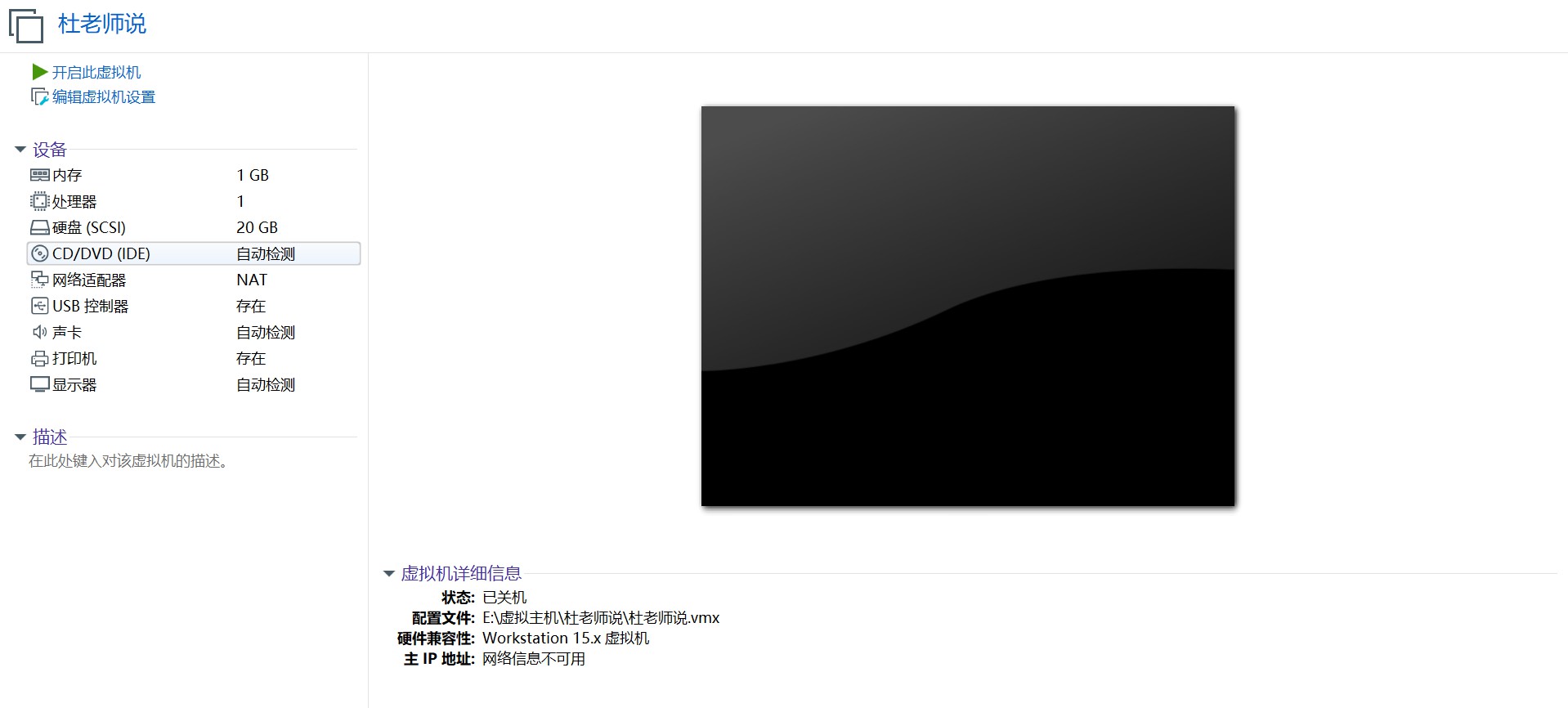
在之前的教程中,我们已经创建好了环境。之后需要使用光盘镜像形式安装系统,点击左侧光驱:
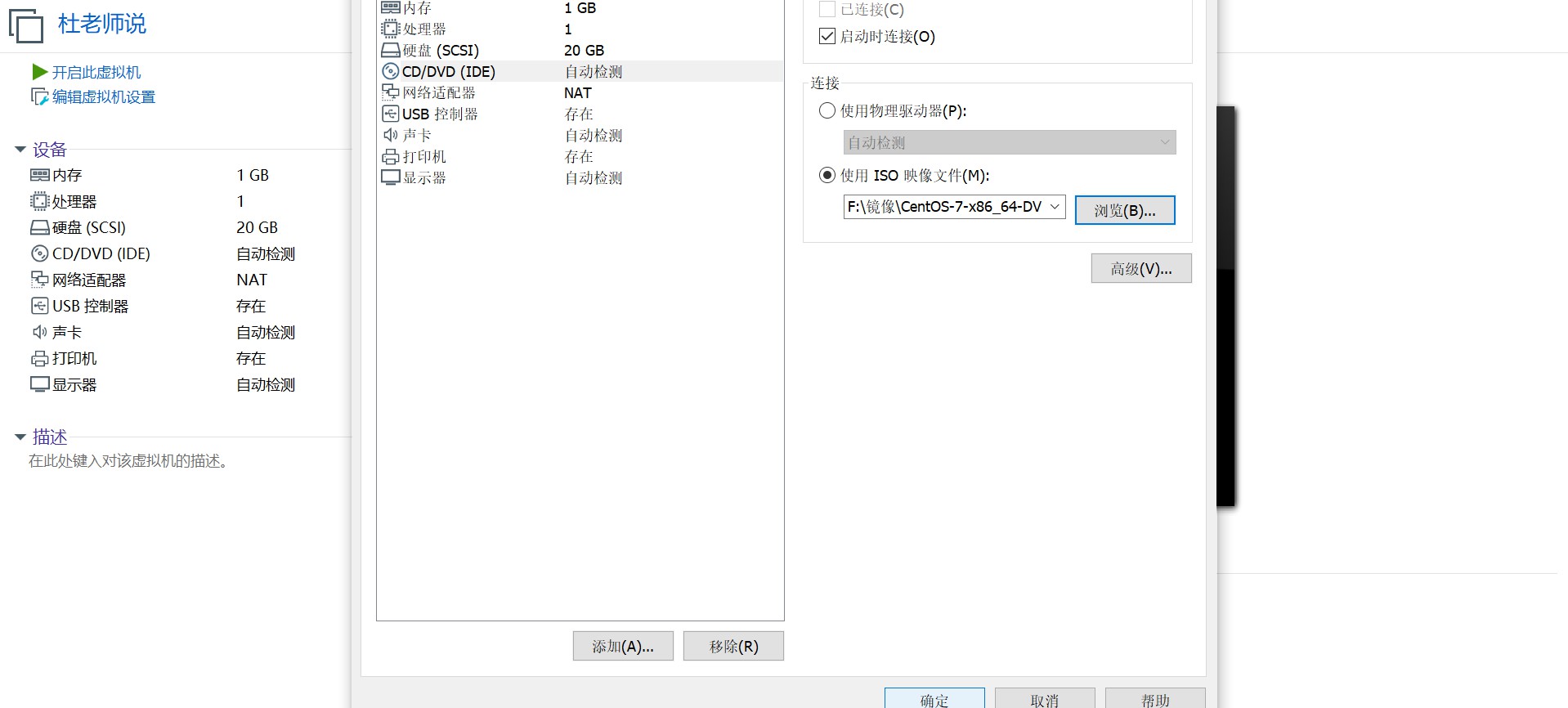
在弹出的页面中选择下好的系统镜像,勾选「使用映像文件」,点击「浏览」找到下载好的文件:
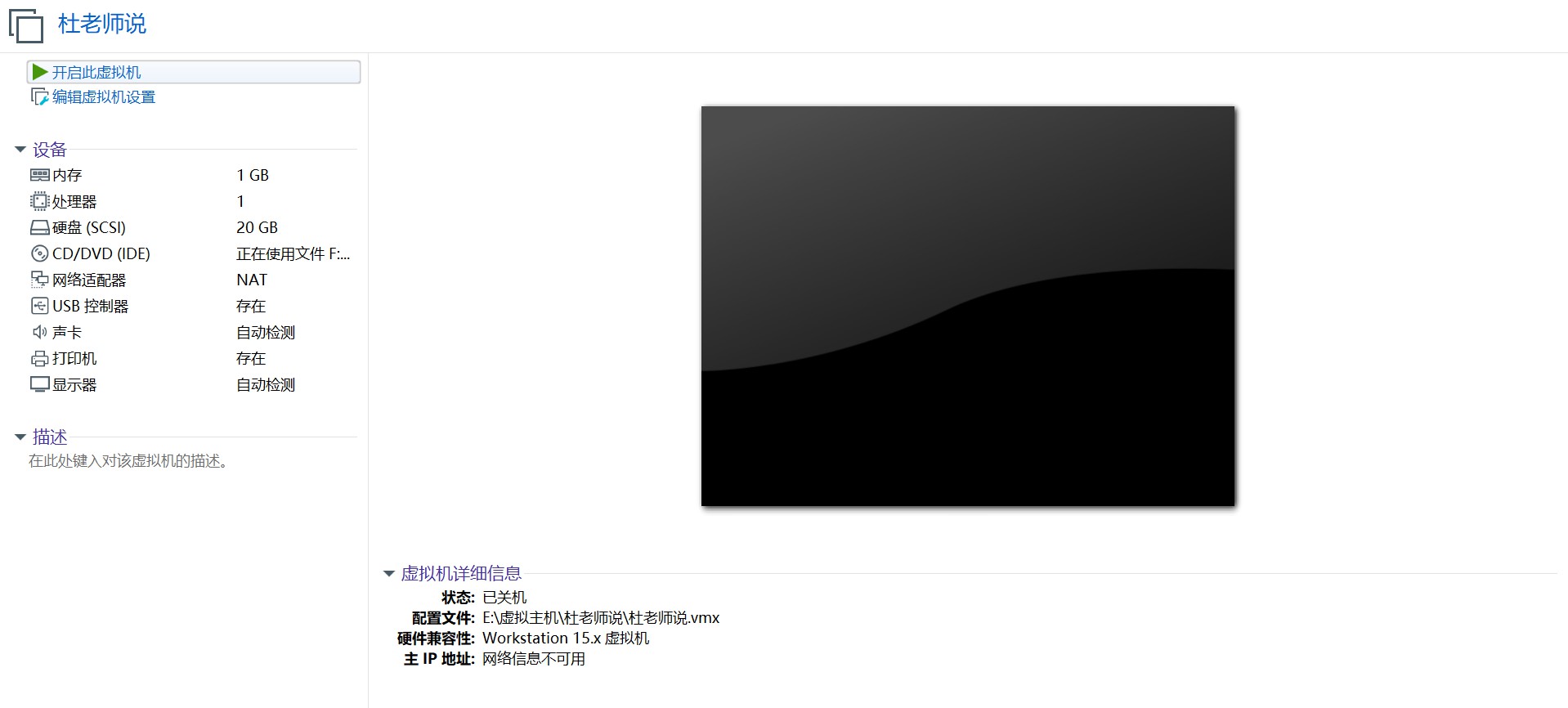
确定后即可看到镜像已加载,点击「开启此虚拟机」:
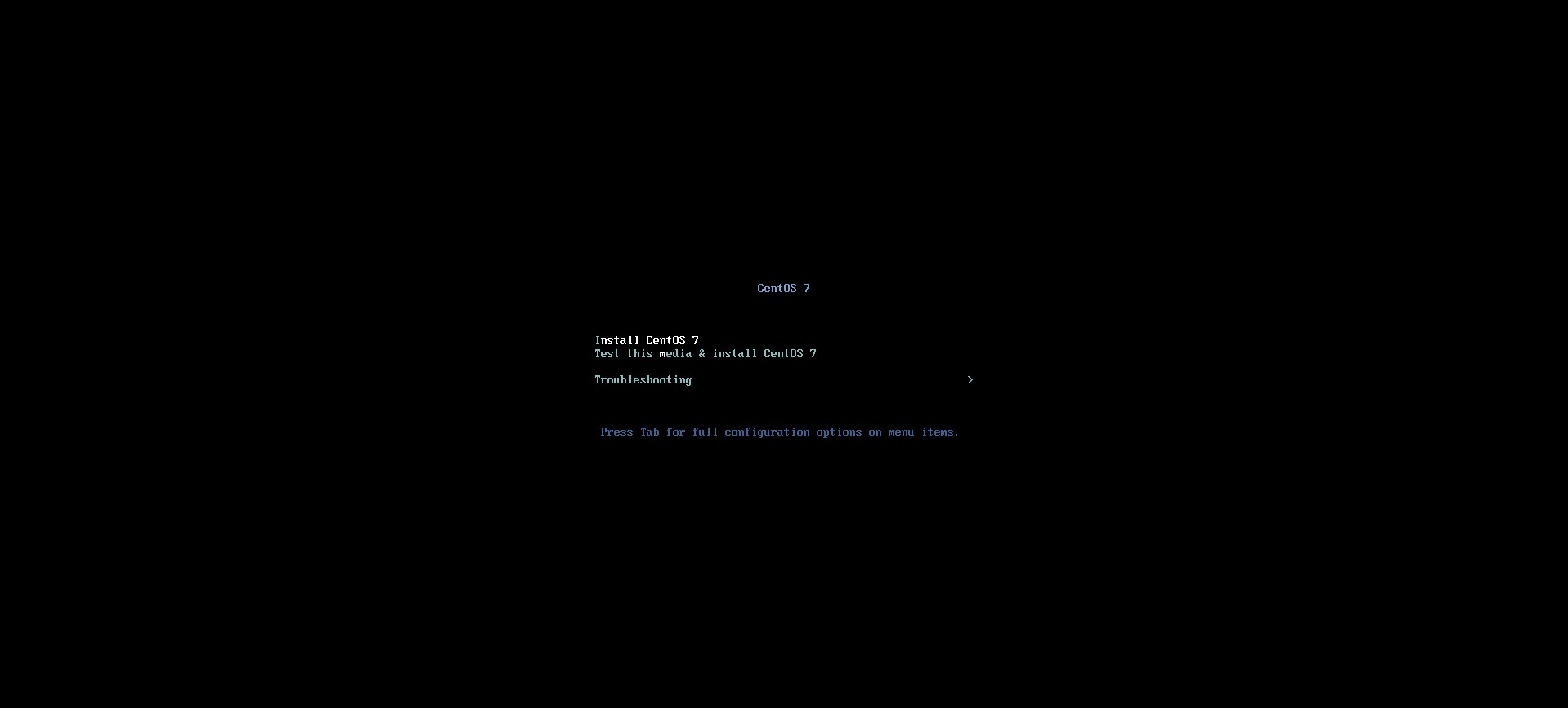
进入安装页面,这里选第一项,对应「CentOS 7 安装」,第二项是「检查光盘内容然后安装」,第三项是「排错模式」。注意这里鼠标是无法使用的,需要通过上下方向键选择,回车进入。另外默认会选中第二项,如果 60 秒内未做选择,系统将直接使用该模式安装:
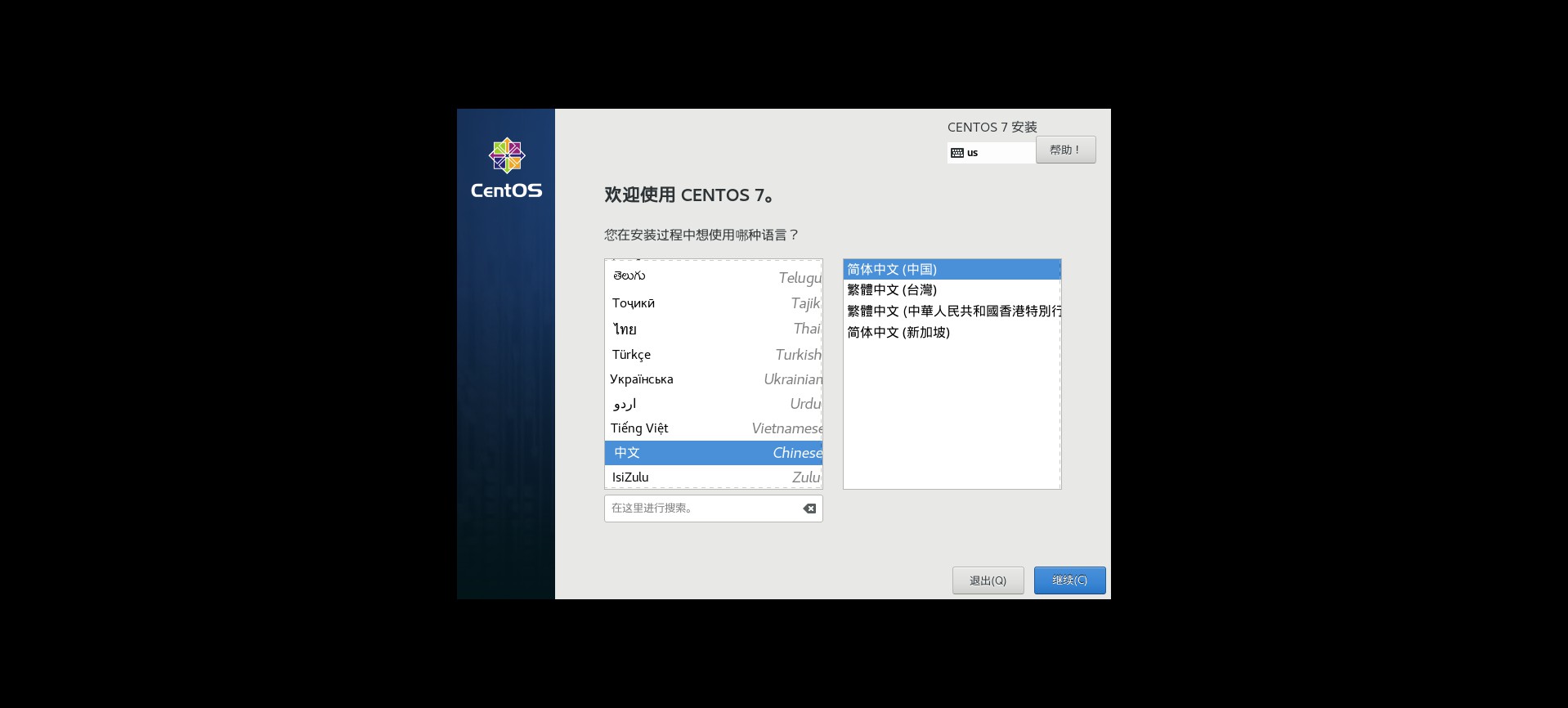
CentOS 7 的安装全程采用图形界面,左侧选择语言种类,右侧选择简体中文。这里需要注意的是,虽然右侧有两个简体中文的选项,但请选择「中国」,因为字库不同,中国的字库远比新加坡丰富。简单来说,中国字库包含很多的生僻字,而新加坡字库则没有。还有一点需要注意,这里的语言选择会同时影响安装过程中的界面语言以及安装后的系统语言:
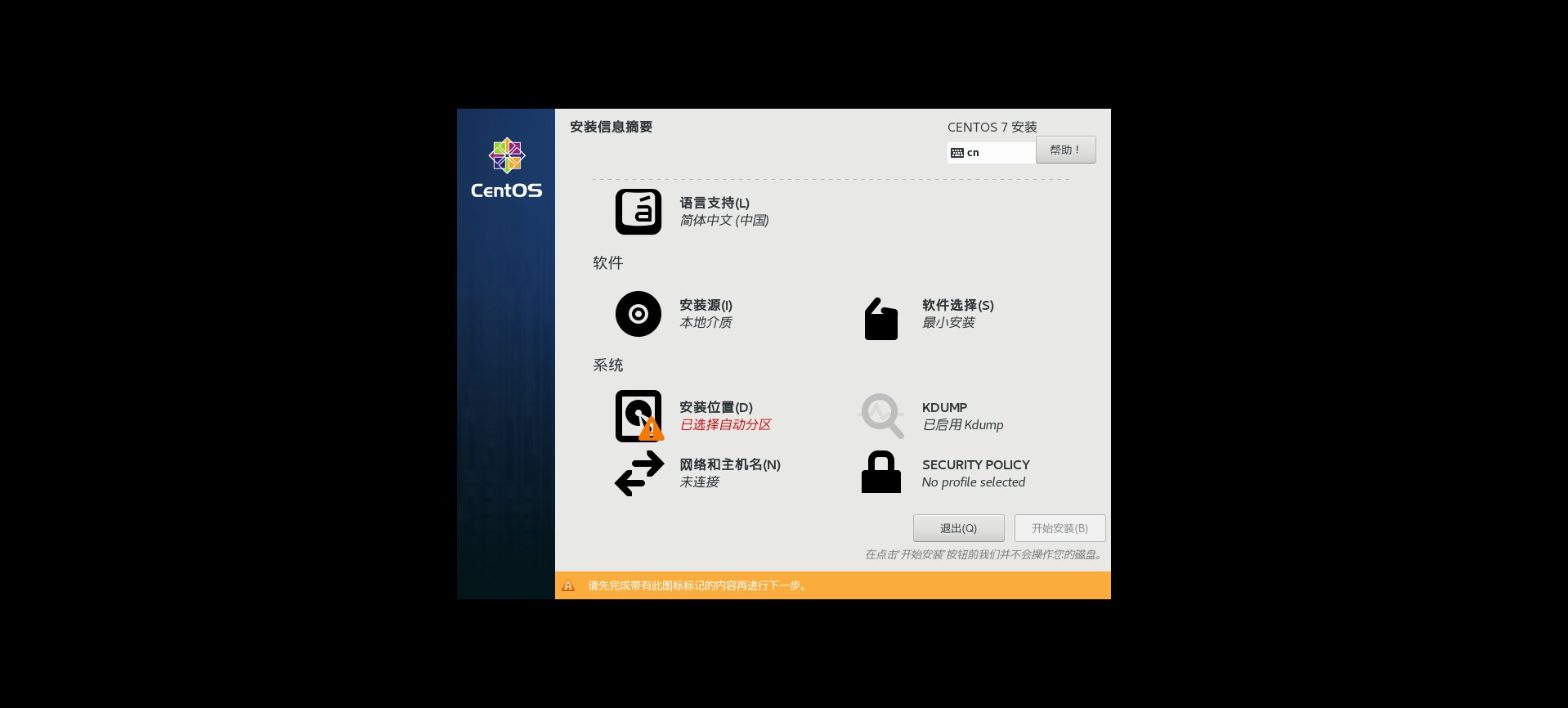
进入该页面后,安装程序首先会根据您之前选择的国家和语言进行初始化设置,自动帮您选择语言支持等。在进行下一步之前,需要先把带黄色提示符的项目解决后才能继续安装,点击「安装位置」:
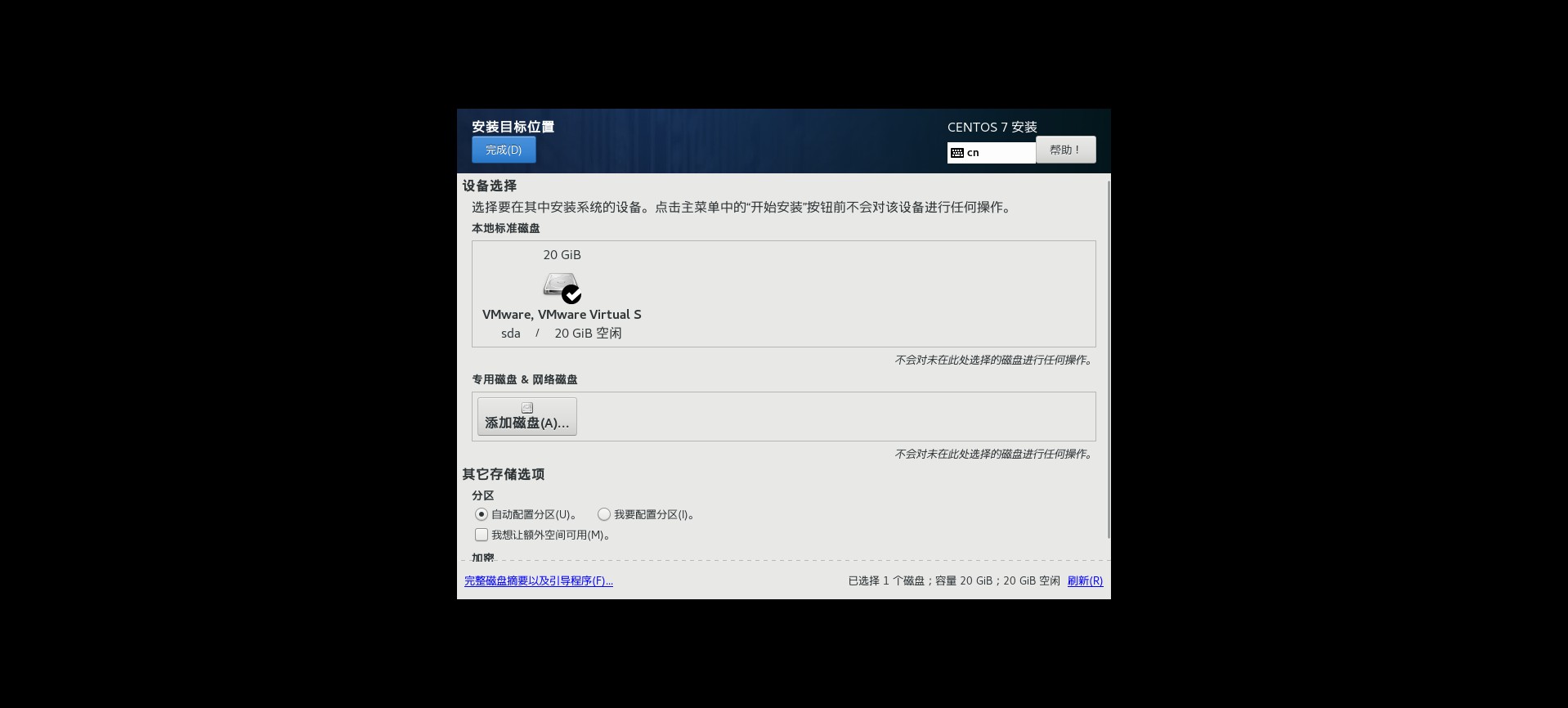
安装程序会自动选择安装硬盘,点击左上角的「完成」即可。如果存在多盘环境,可以根据需求选择,后期也可通过磁盘管理工具进行扩展:
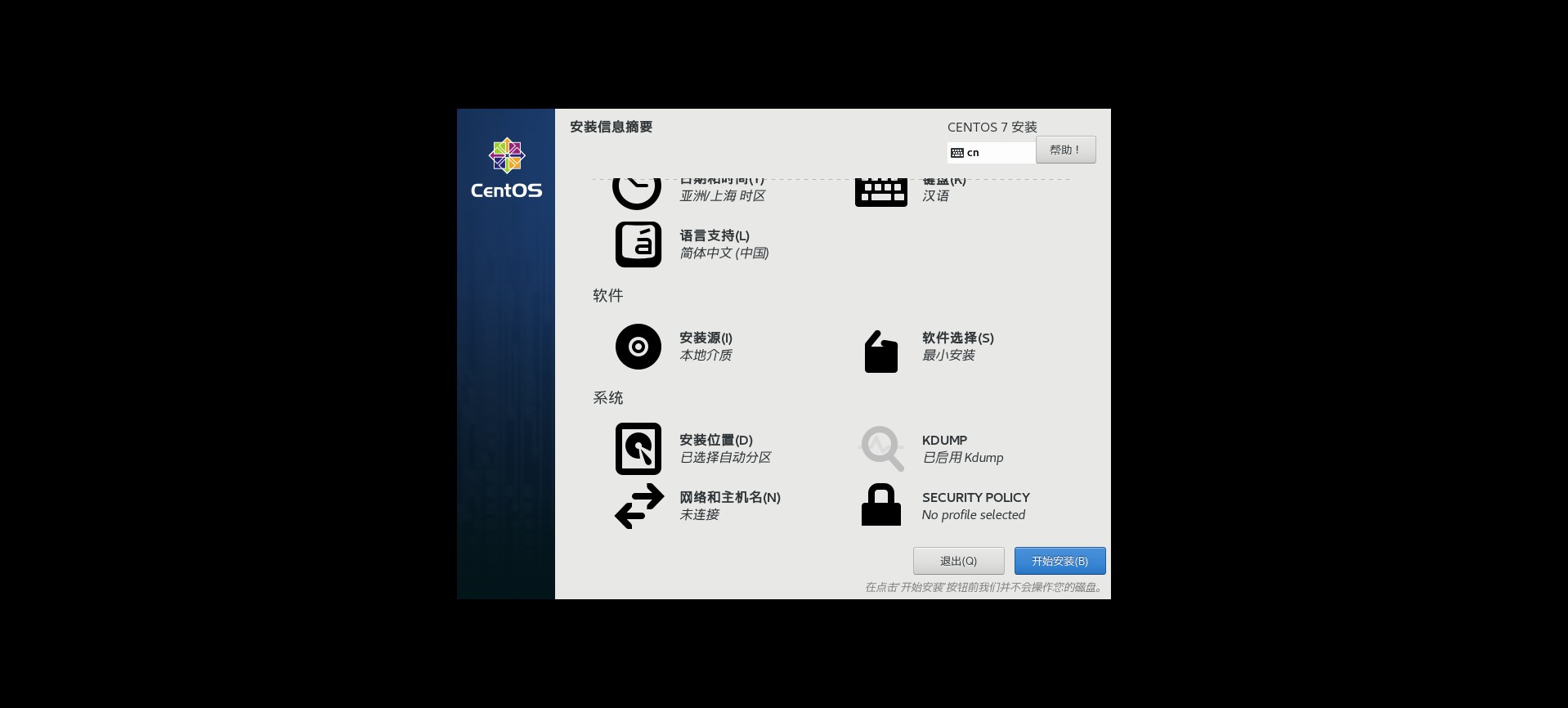
一般线上环境都是最小化安装的,但学习阶段为了让安装后的系统具备图形界面,需要点击「软件选择」:
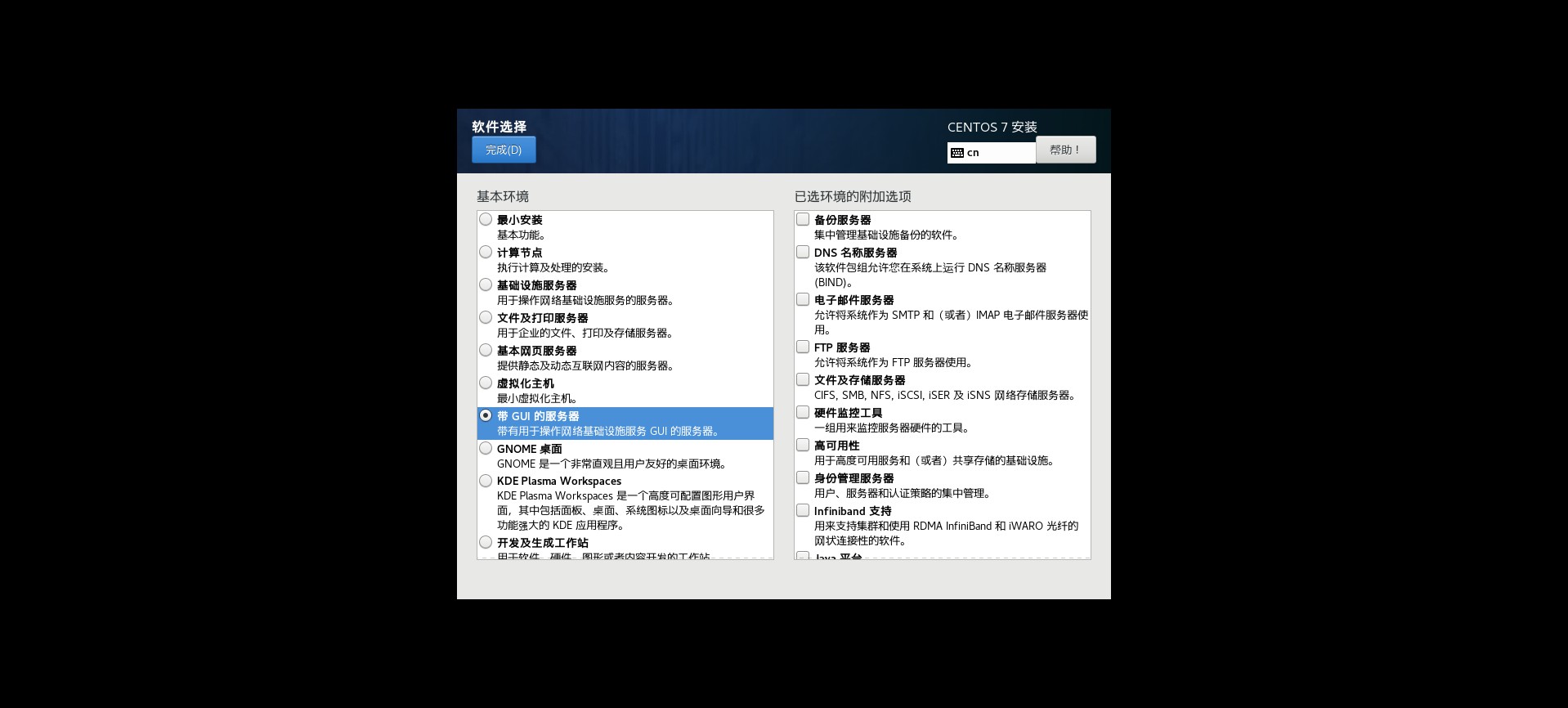
CentOS 7 提供了多种软件组合,决定了该服务器未来的工作属性。这里勾选「带 GUI 的服务器」使其具备图形界面,然后点击「完成」。需要注意的是这些后期可以通过软件管理命令进行调整:
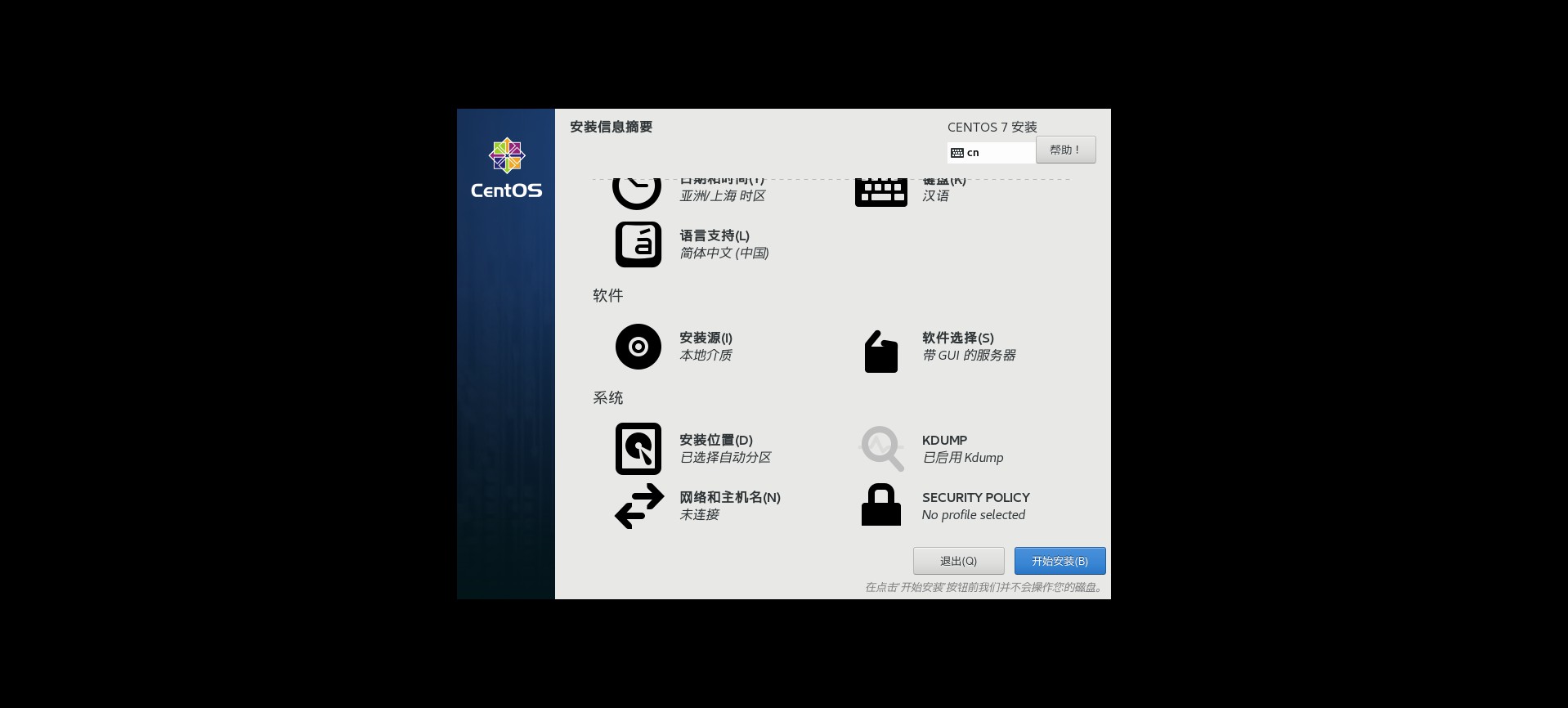
安装程序处理一些依赖关系后即可开始安装。右下角的 KDUMP 类似于 Windows 系统的蓝屏收集工具,SECURITY 是安全设置,这些都可以在系统安装之后再调整:
稍等片刻,即可看到安装完成页面,接下来点击「root 密码」:
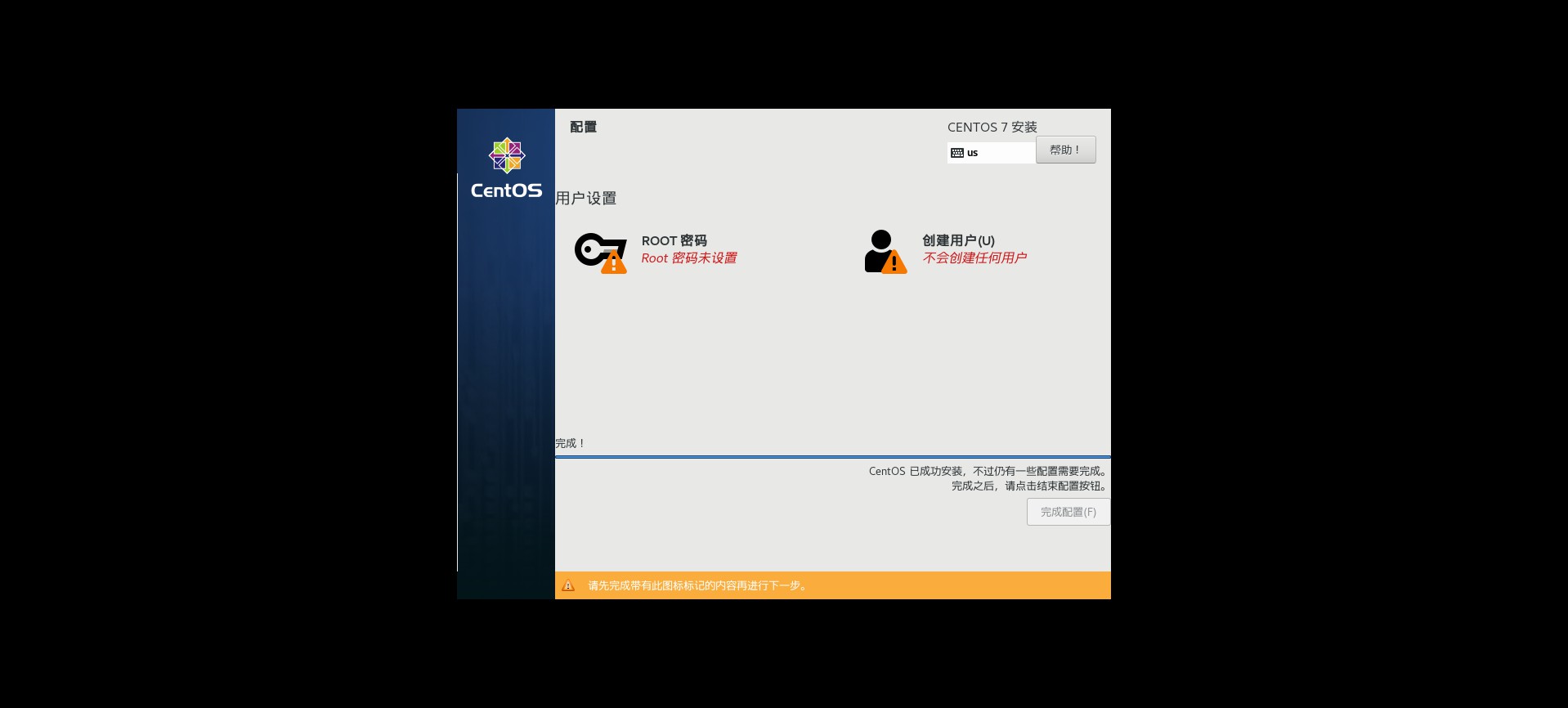
设置超级管理员的密码,如果密码过于简单,需要点击两次「完成」才能确认:
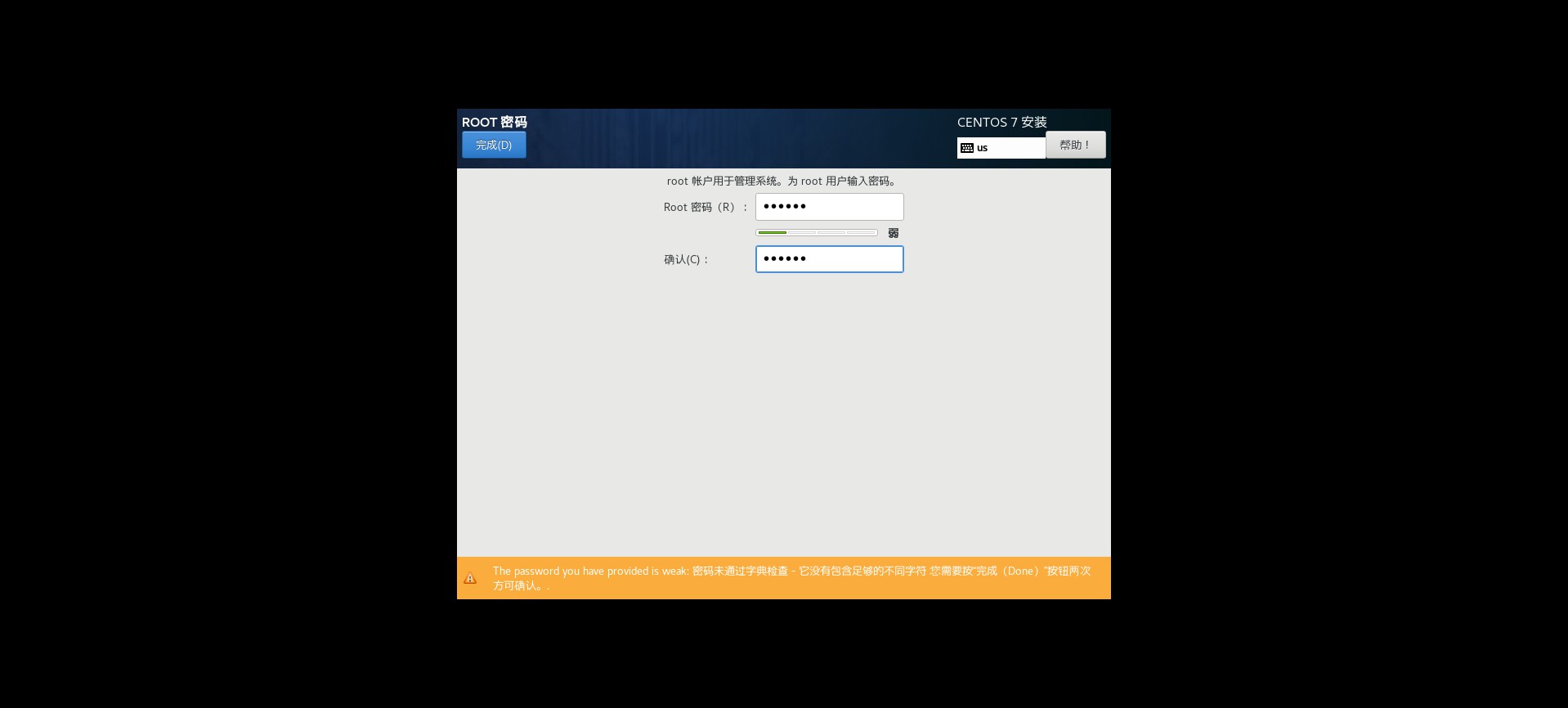
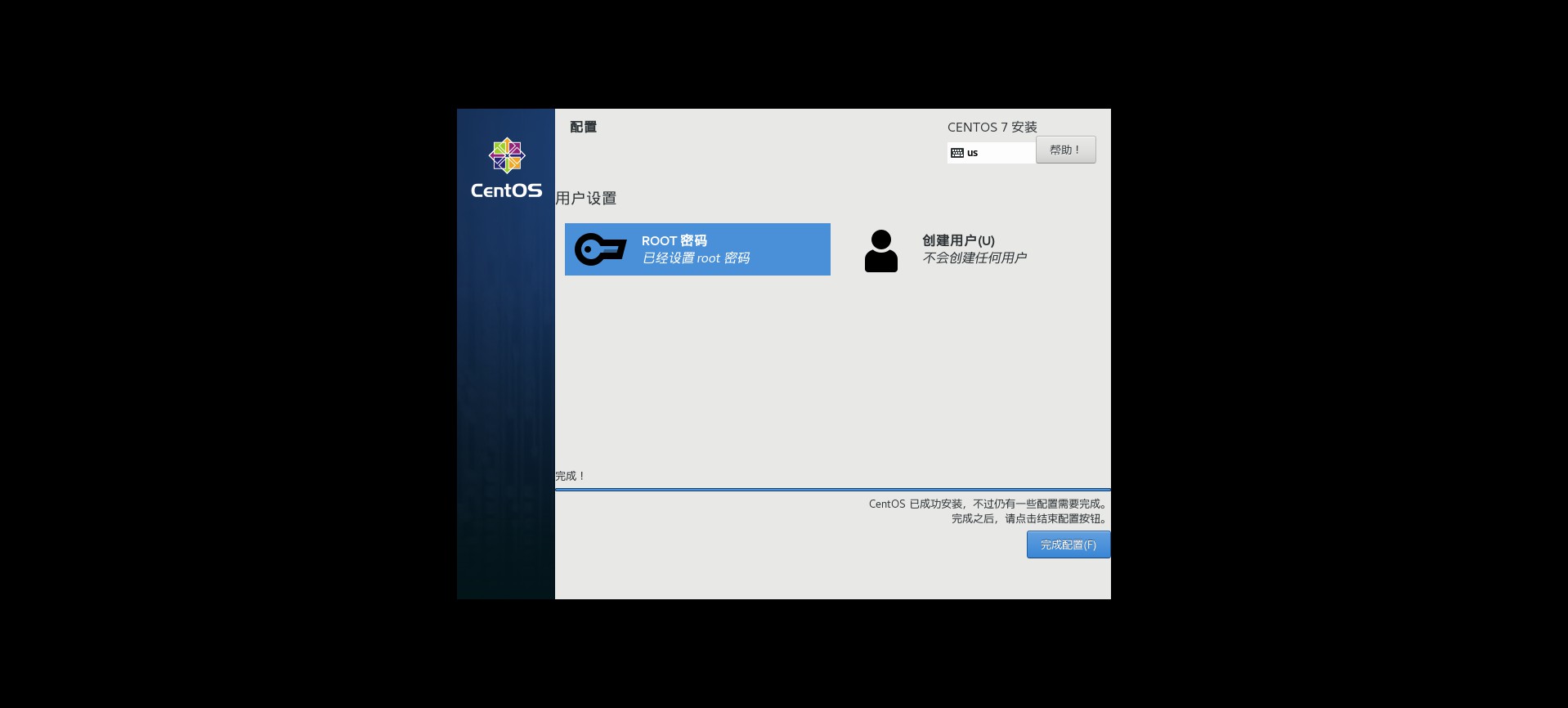
点击「完成配置」,安装程序将自动进行后续配置:
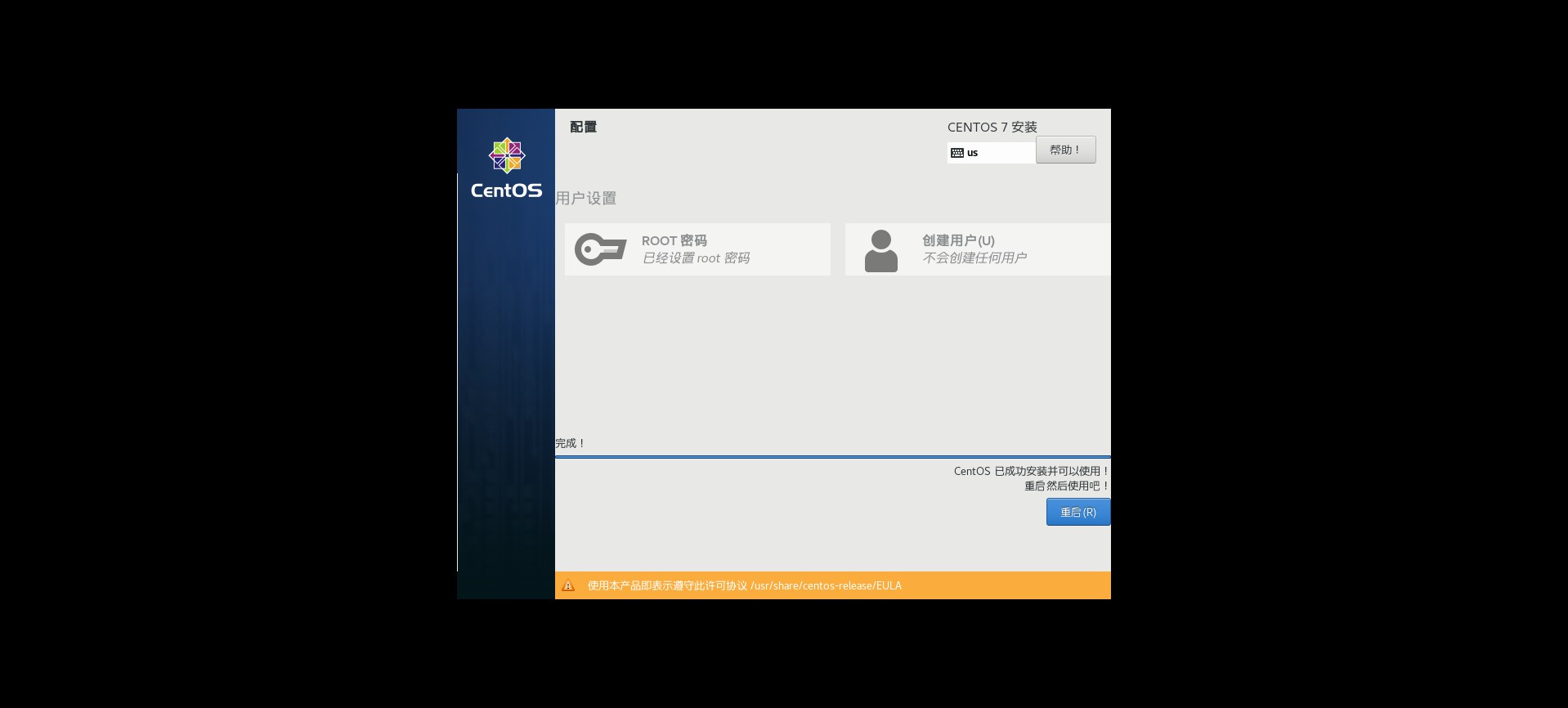
配置完成之后,点击「重启」即可:
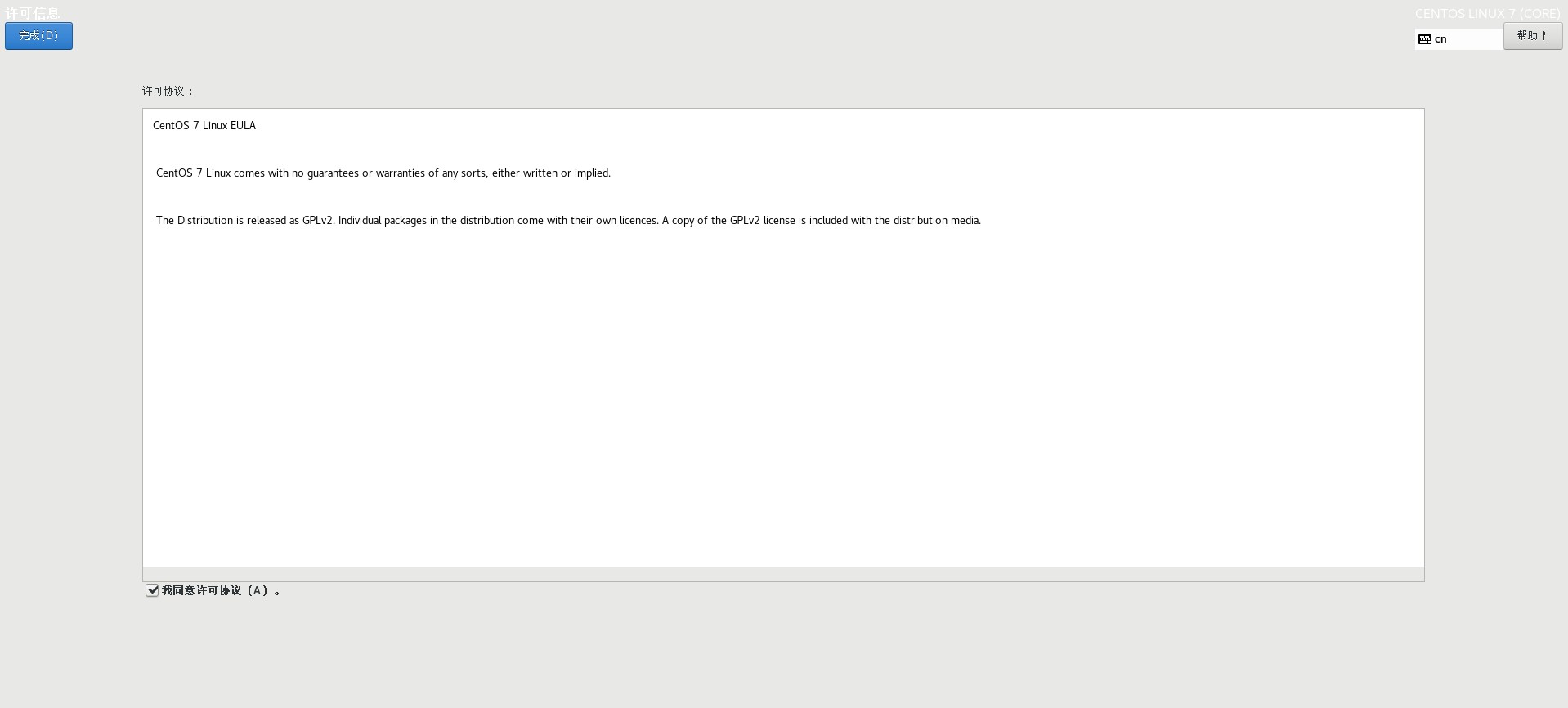
第一次启动时,需要接受许可协议:
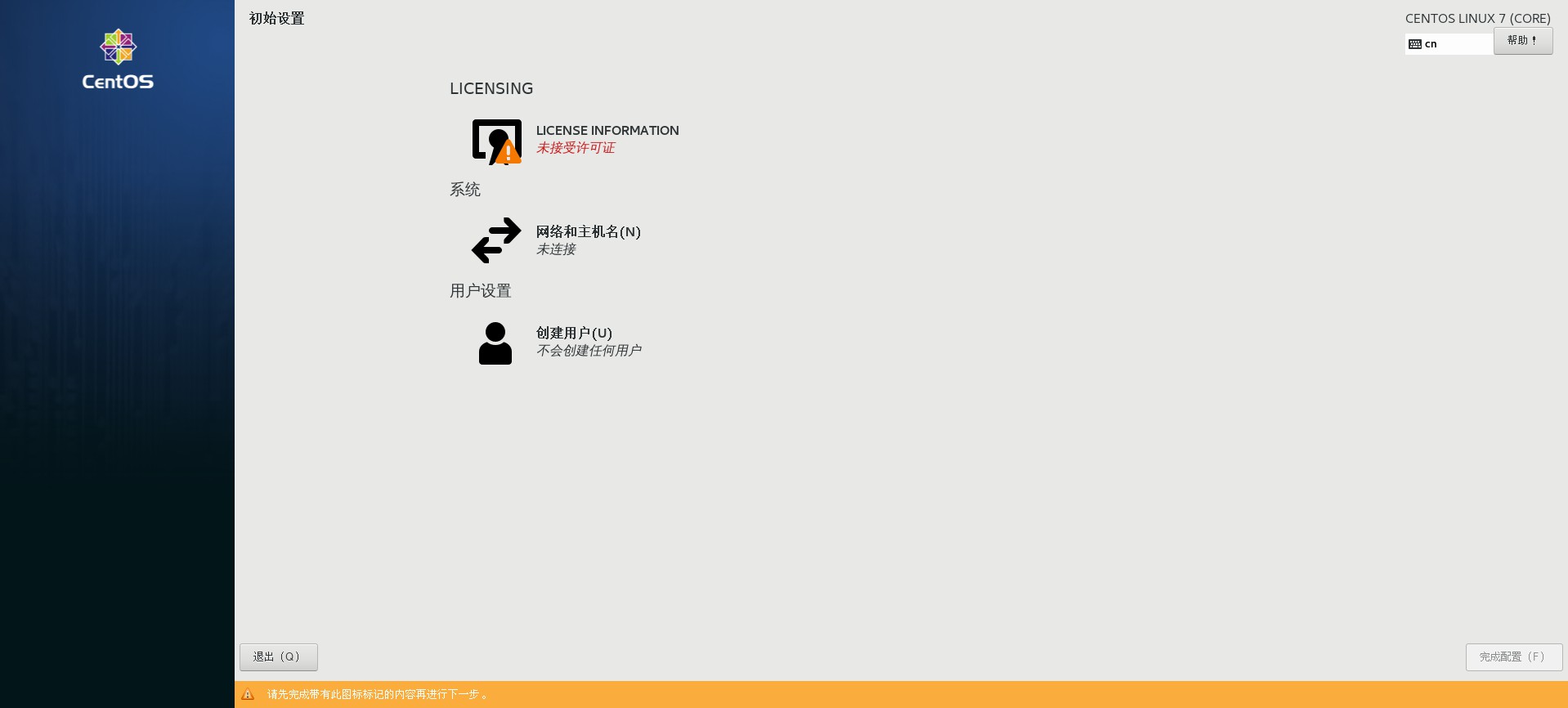
勾选下方的「我同意」,点击左上角的「完成」即可:
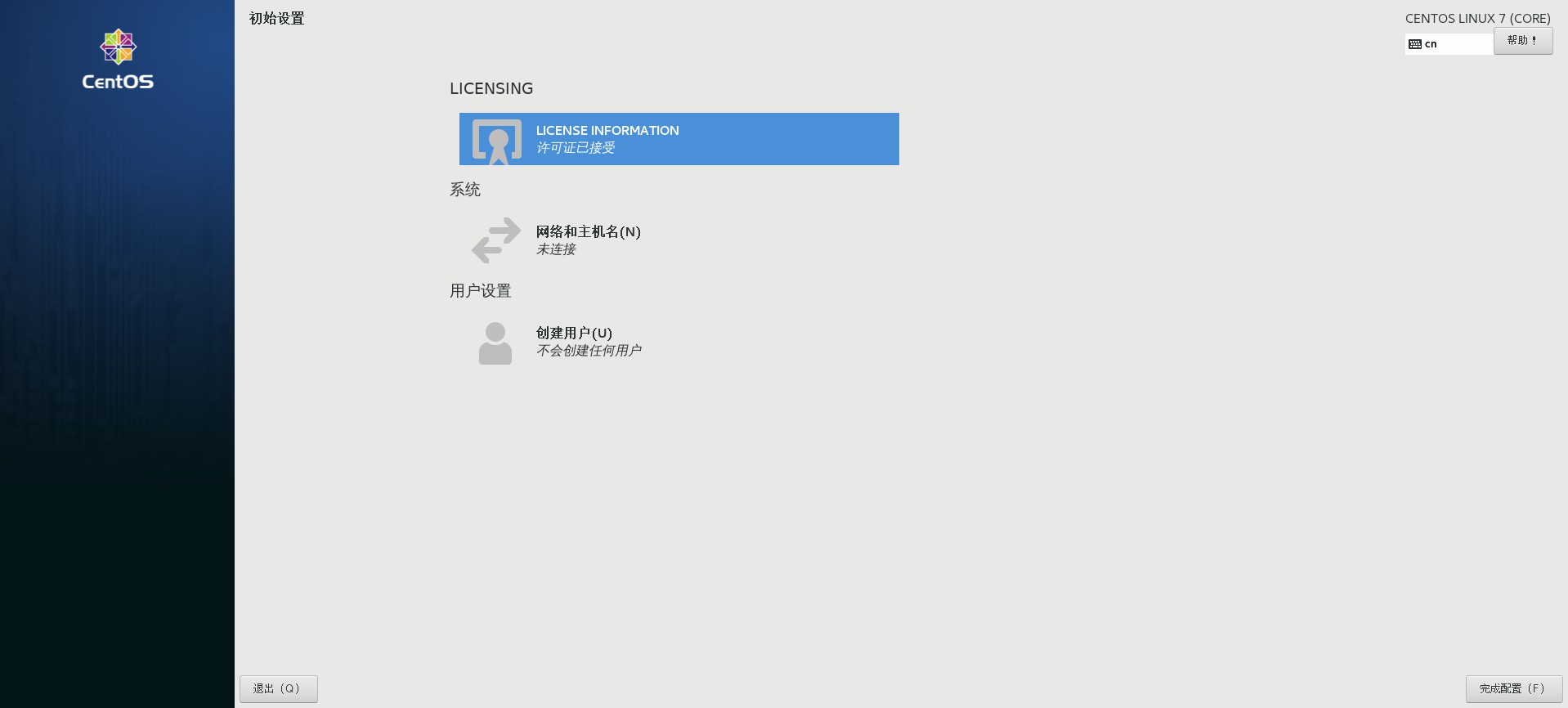
点击「完成配置」。如有需要也可在该页面中设置网络连接,不过一般都在安装之后再调整:
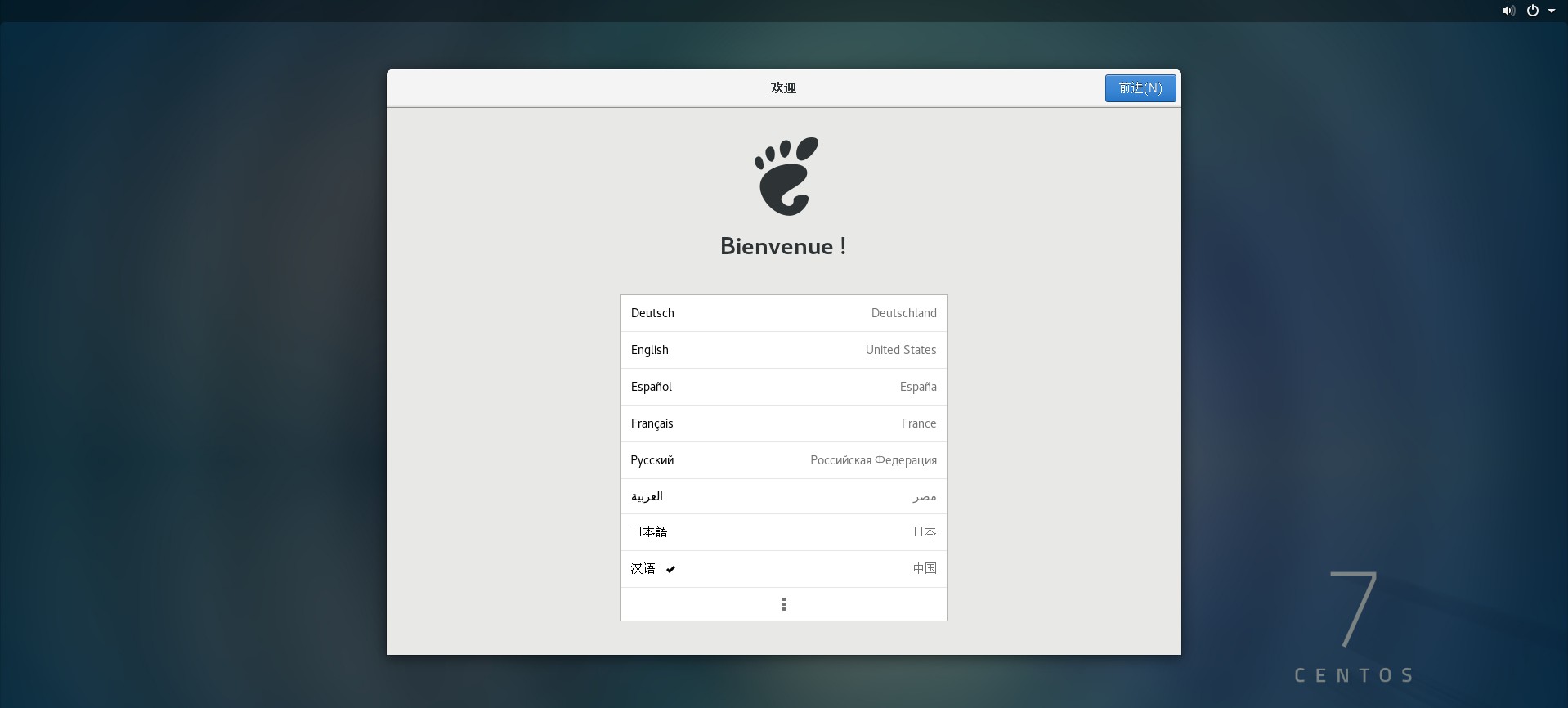
首次进入系统时还需进行初始化设置,先选择语言:
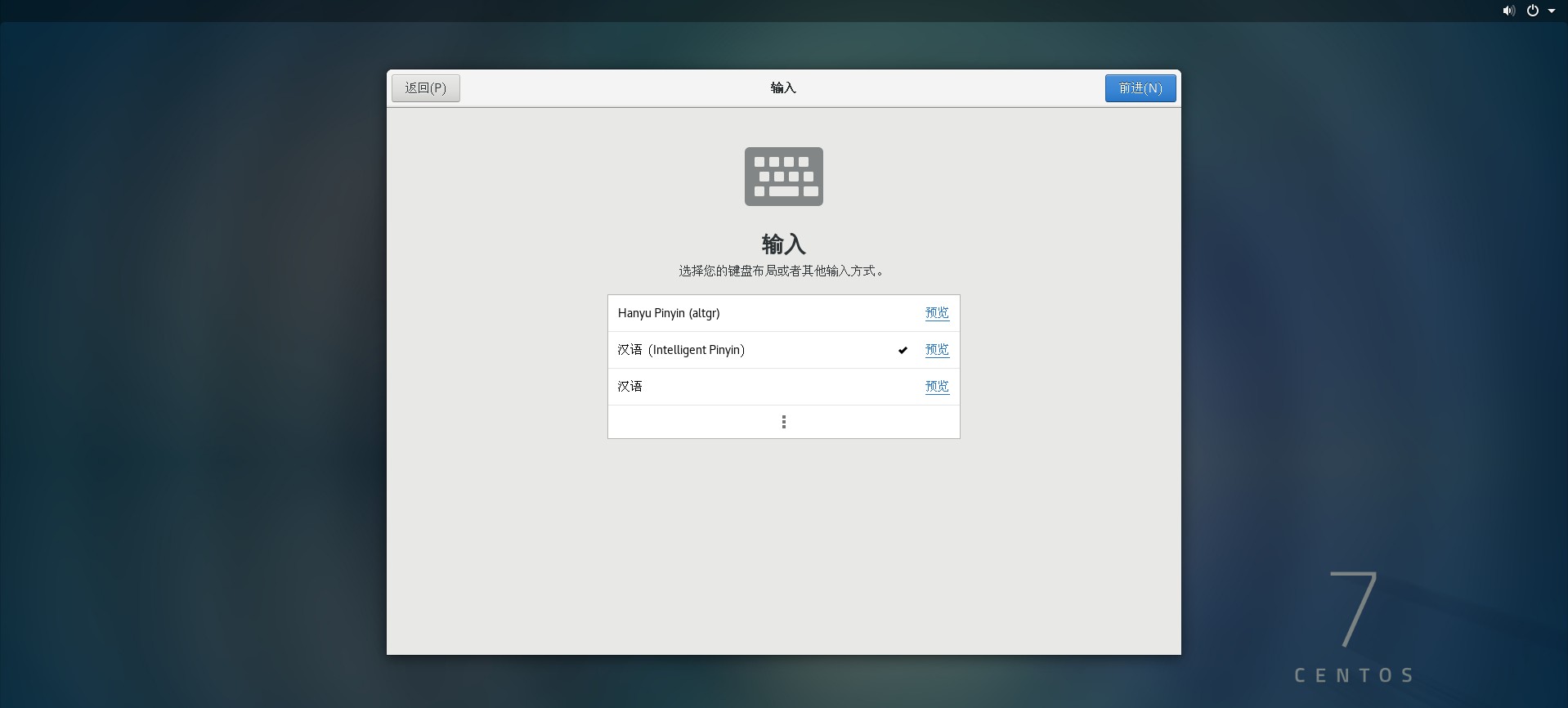
选择对应的输入法,推荐选中间项:
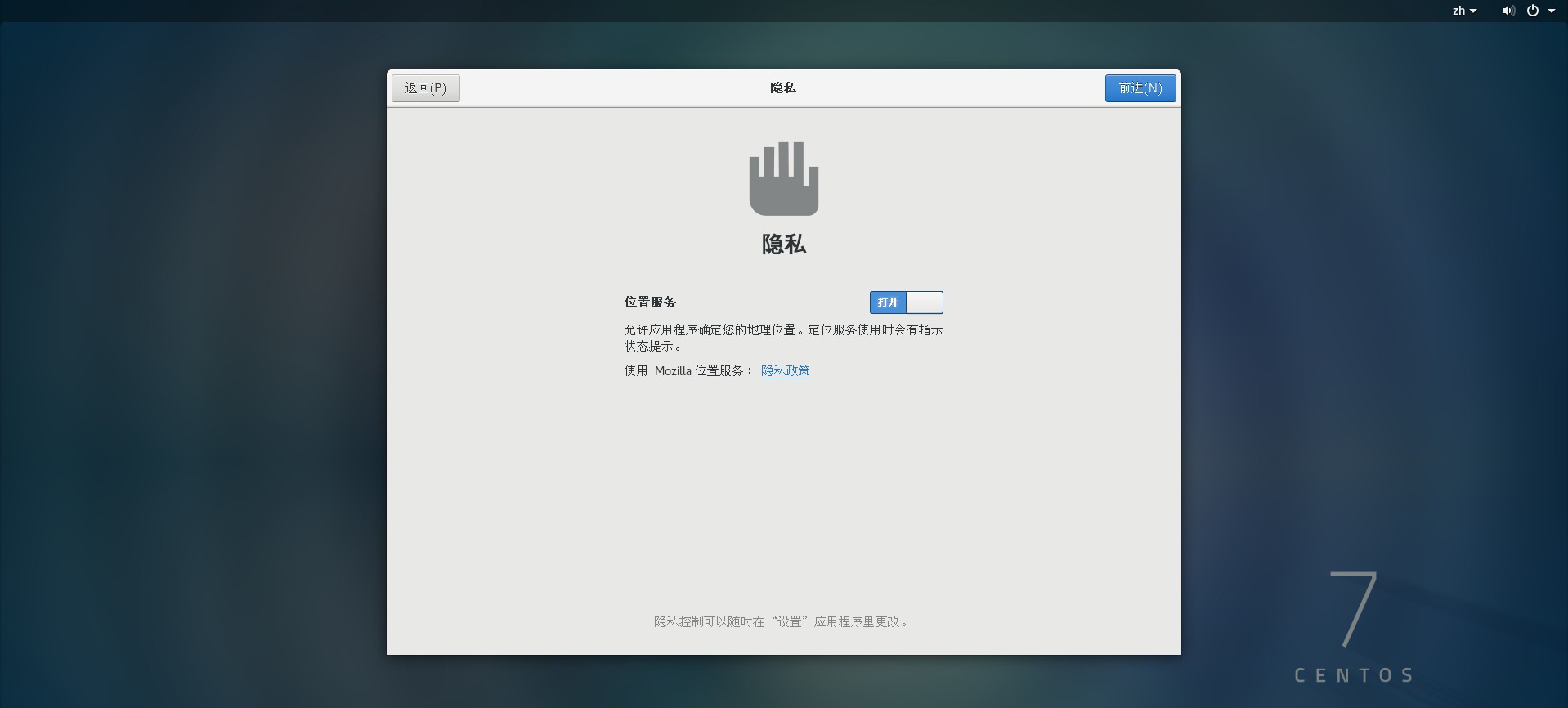
设置隐私权限,该选项允许系统通过收集一些信息判断所处位置:
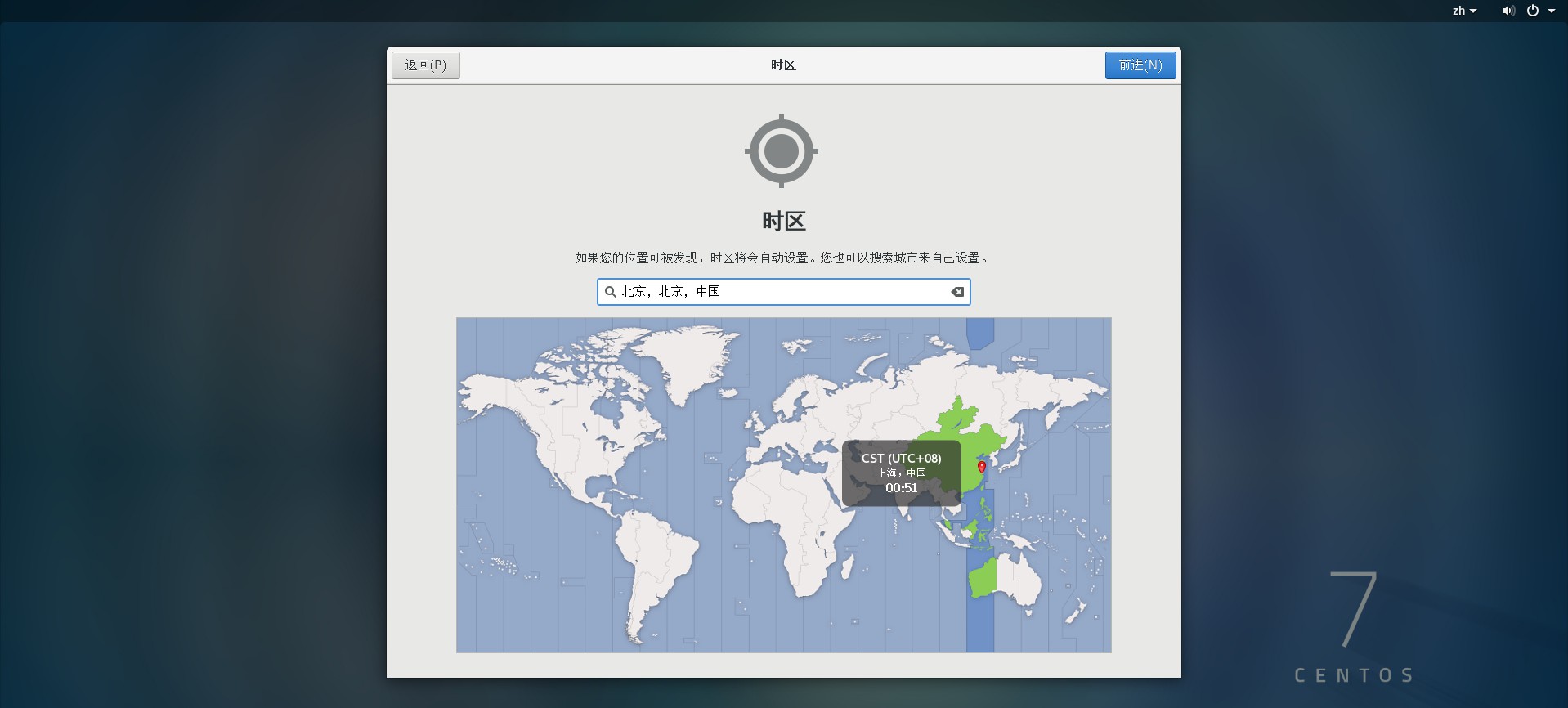
设置时区,如果系统没有自动选择,可在输入框中键入「北京」的拼音。这里提醒一下,系统中并不存在「北京时区」,对应的是「上海时区」:
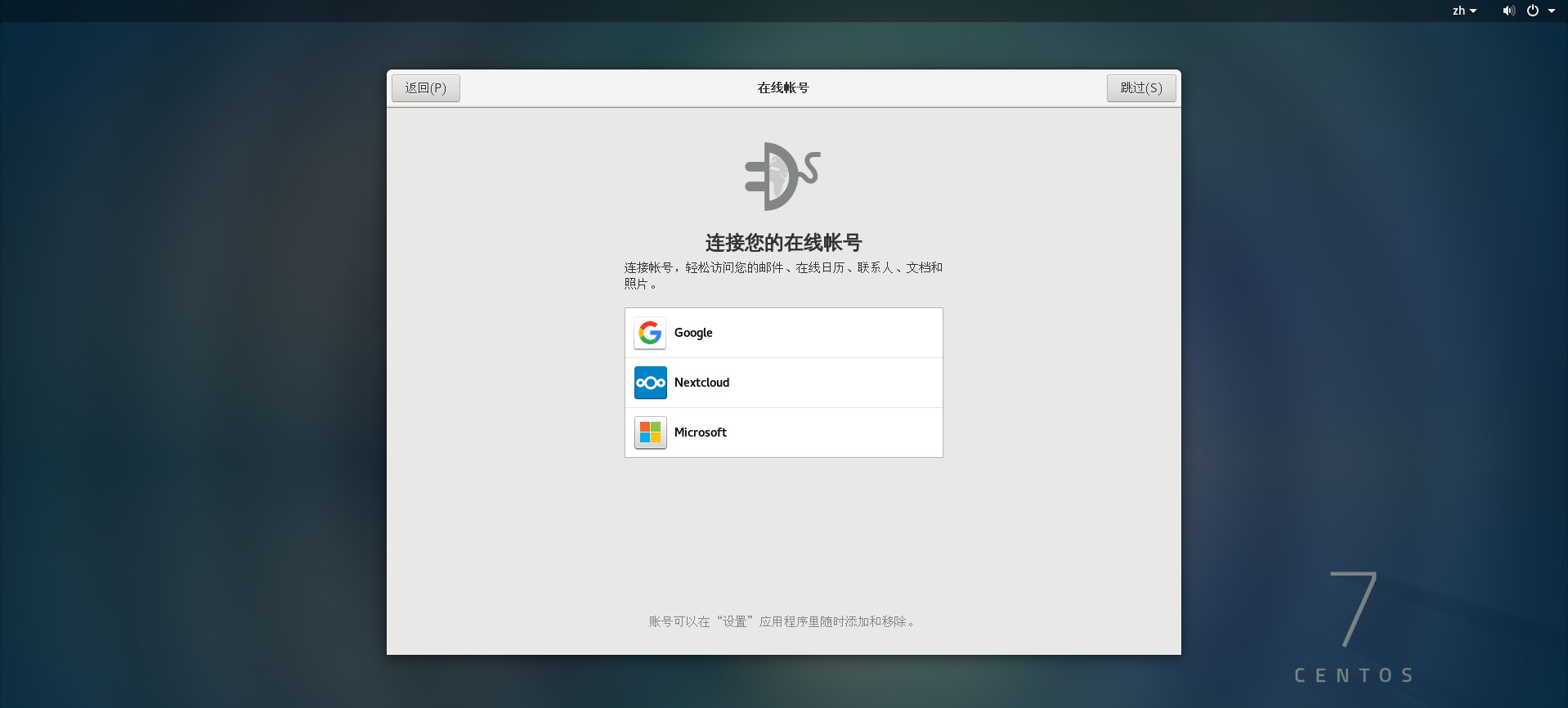
连接在线账号,如不需要可点击「跳过」:
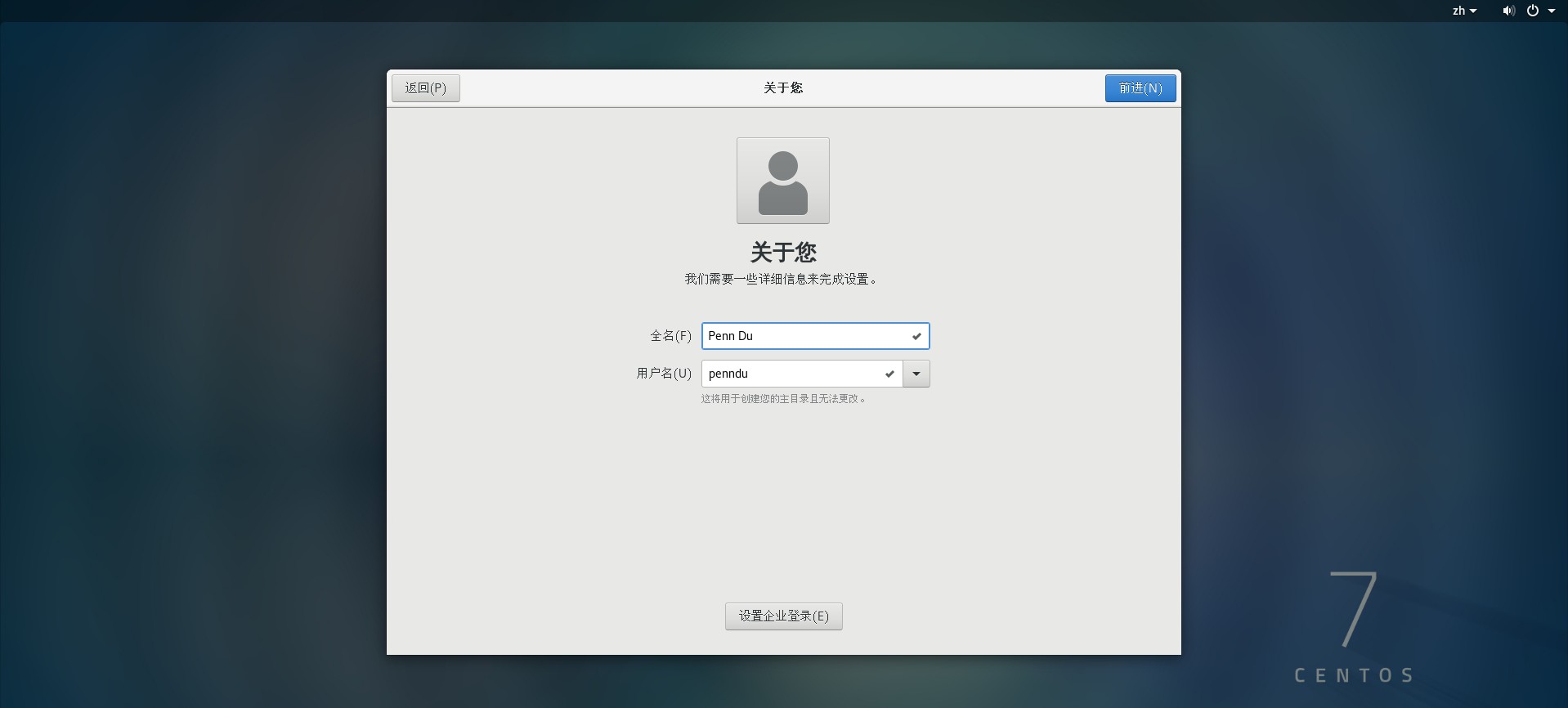
由于 root 权限过大,系统会要求创建一个普通账号:
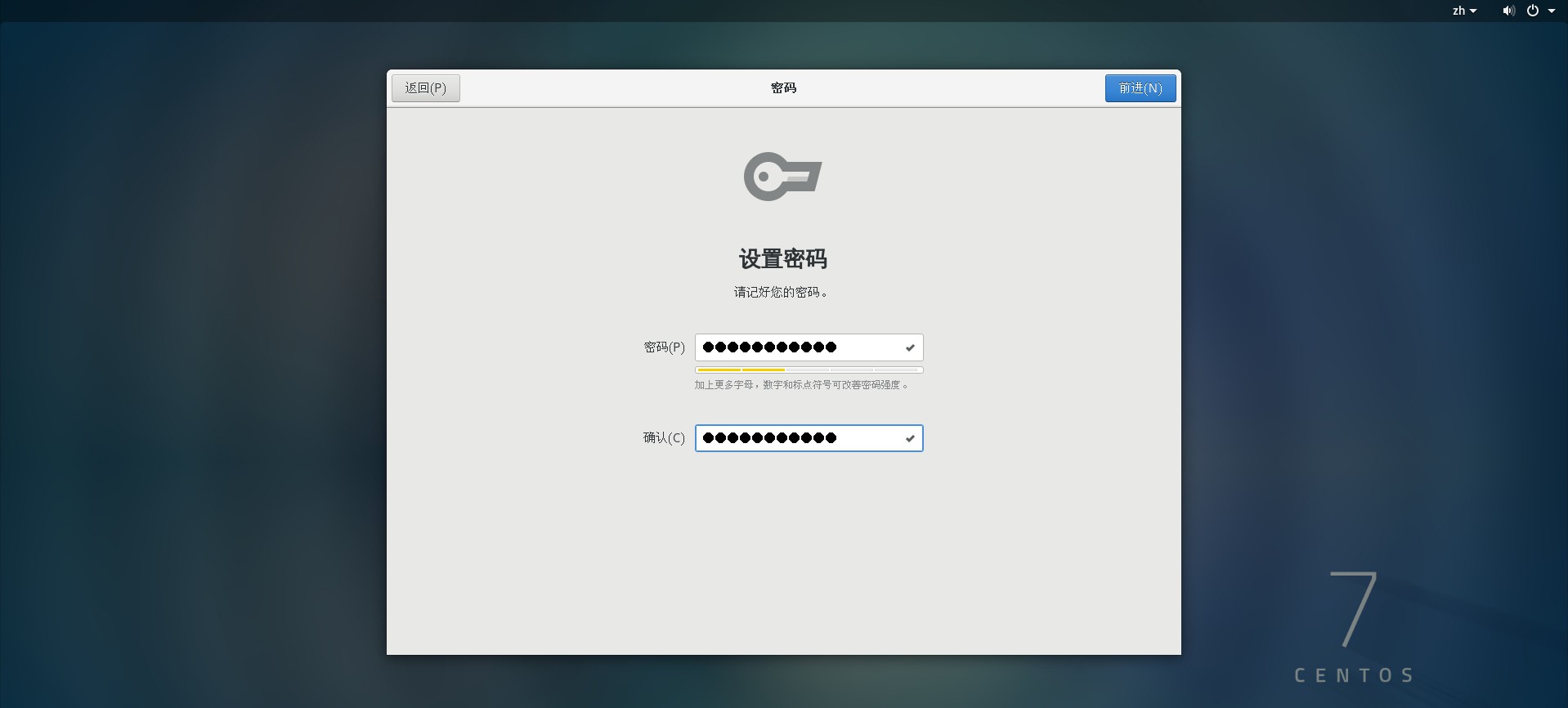
普通用户密码强度要求较高,需包含大小写字母与数字:
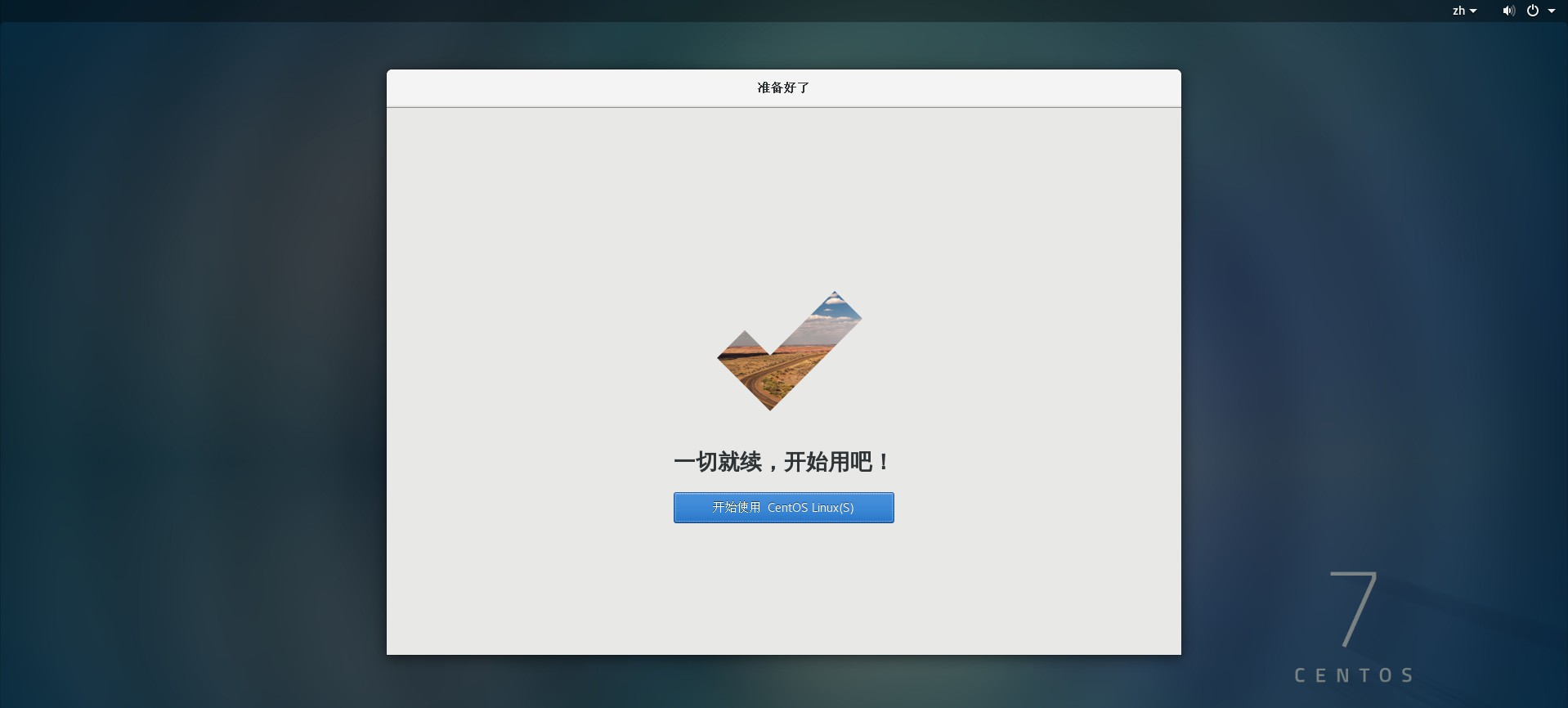
一切就绪,点击「开始使用」即可:
系统运行界面。首次登录时会弹出帮助窗口,关闭即可: