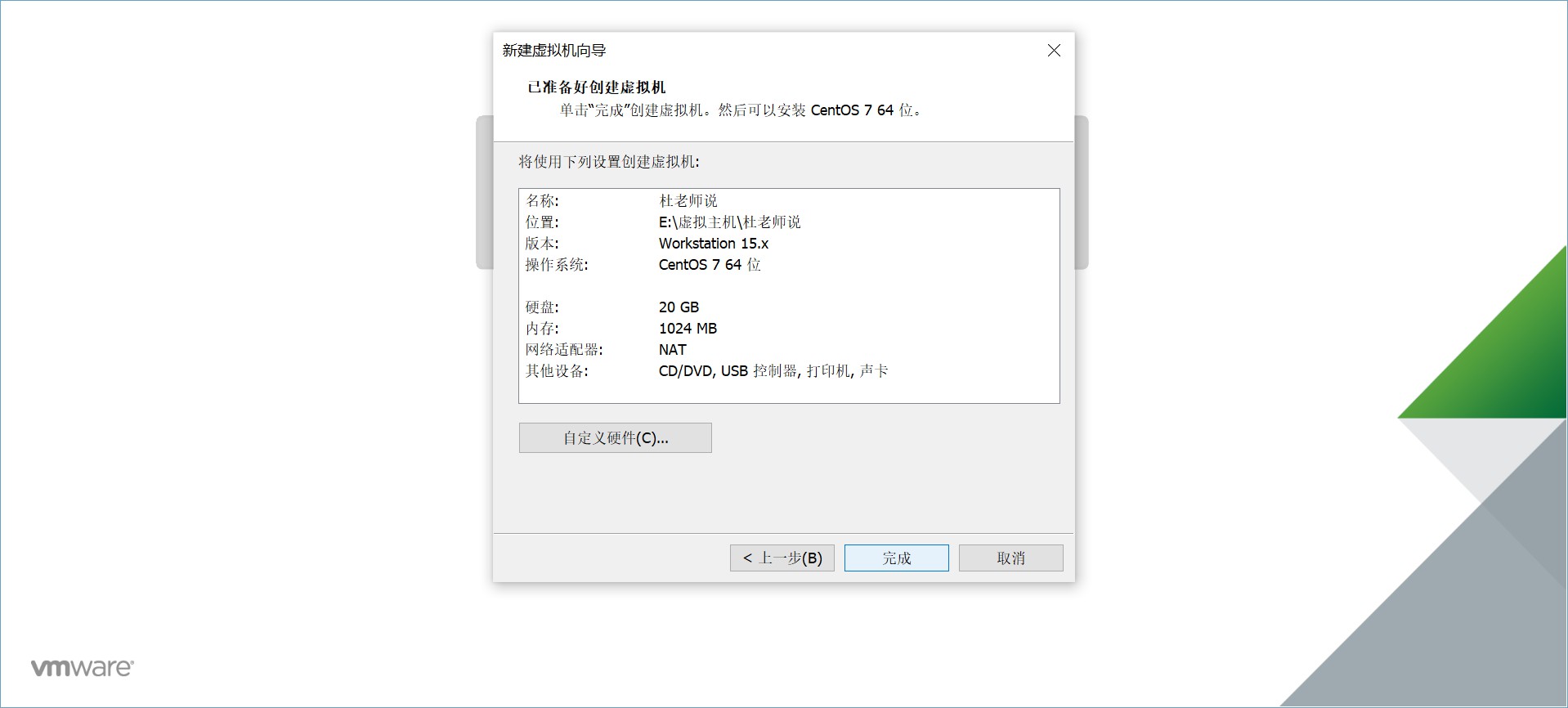
在安装完虚拟机后,还不能立即安装 Linux 系统,因为还要在虚拟机内设置操作系统的硬件标准。只有把虚拟机内系统的硬件资源模拟出来后,才能正式步入 Linux 系统安装之旅。VMware 虚拟机的强大之处在于不仅可以调取真实的物理设备资源,还可以模拟出多块网卡或多块硬盘等资源,因此完全可以满足大家对学习环境的需求。
创建模式
VMware 虚拟机安装完成后,可点击首页的「创建新虚拟机」按钮,或左上角「文件」菜单中的「创建新虚拟机」选项,进入虚拟机的新建向导。
VMware 为我们提供两种创建模式。第一种是典型模式,杜老师推荐大家使用该模式,该模式创建的虚拟环境足以满足学习使用,且许多设置可以在后期再做调整;第二种则是自定义模式,该模式下创建过程中会增加更多选项,对于程序开发者来说可选项更多,但不适用于运维工程师。
创建流程
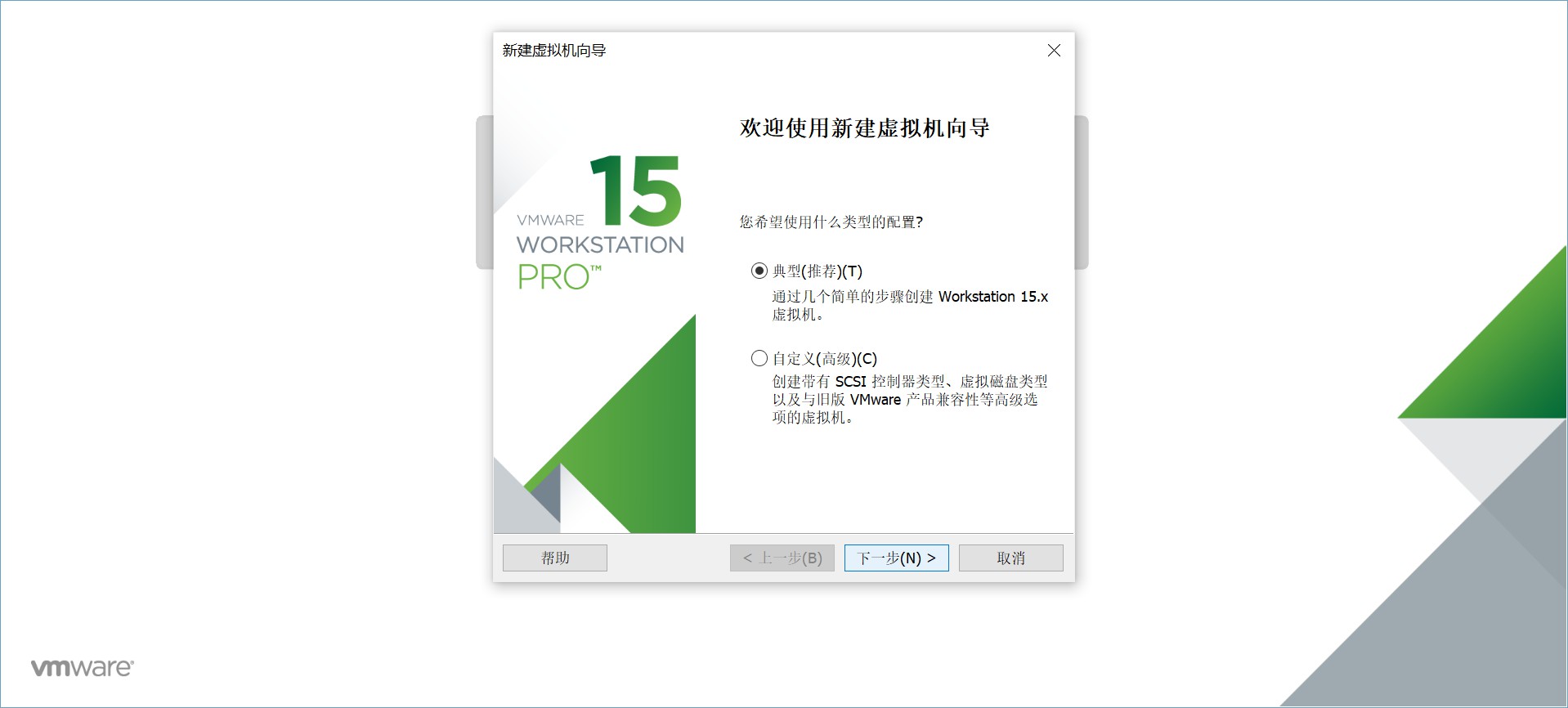
点击「创建新虚拟机」之后,即可看到向导页面,我们这里选择典型模式:
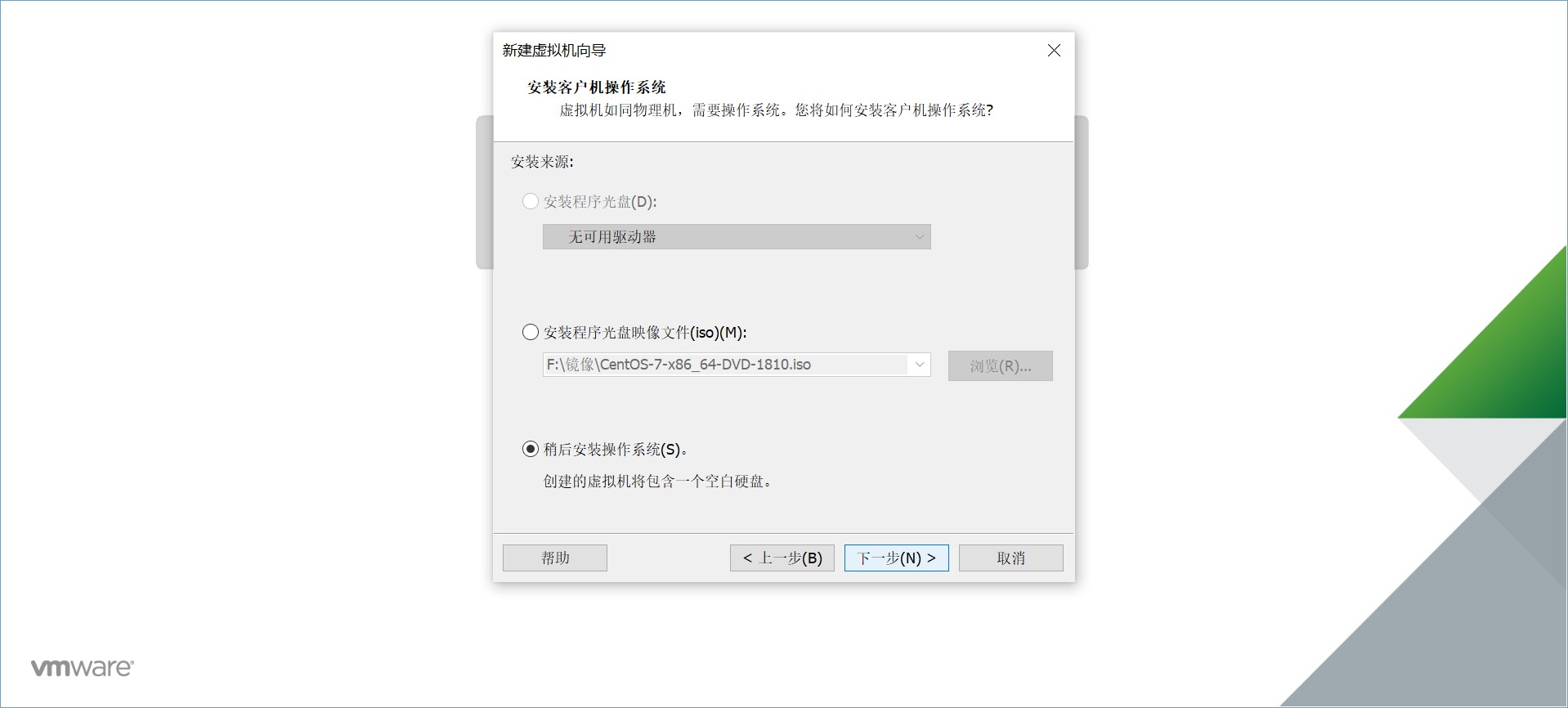
在安装来源页面中,为我们提供了三个选项,分别是物理盘、映像文件以及稍后安装,建议选择稍后安装。现在很多电脑不带光驱,第一项大多呈灰色不可选;如果选择映像文件,VMware 将启用简易安装模式,即完全无需人工操作的自动安装:
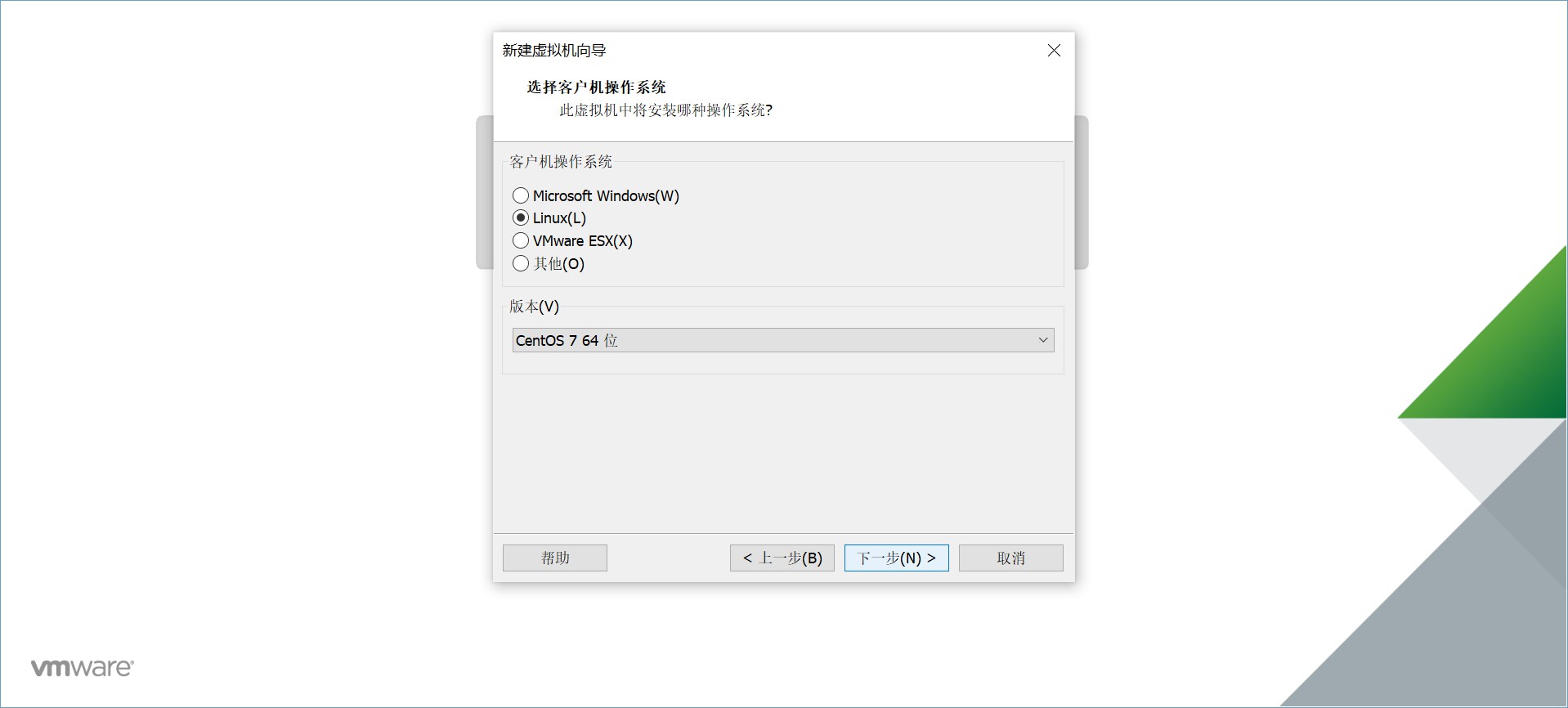
接下来需选择平台、版本。杜老师曾做过测试,不管选择哪个平台、哪个版本,都可以正常安装 Windows/Linux,但只有选择正确的平台、版本才能安装增强工具:
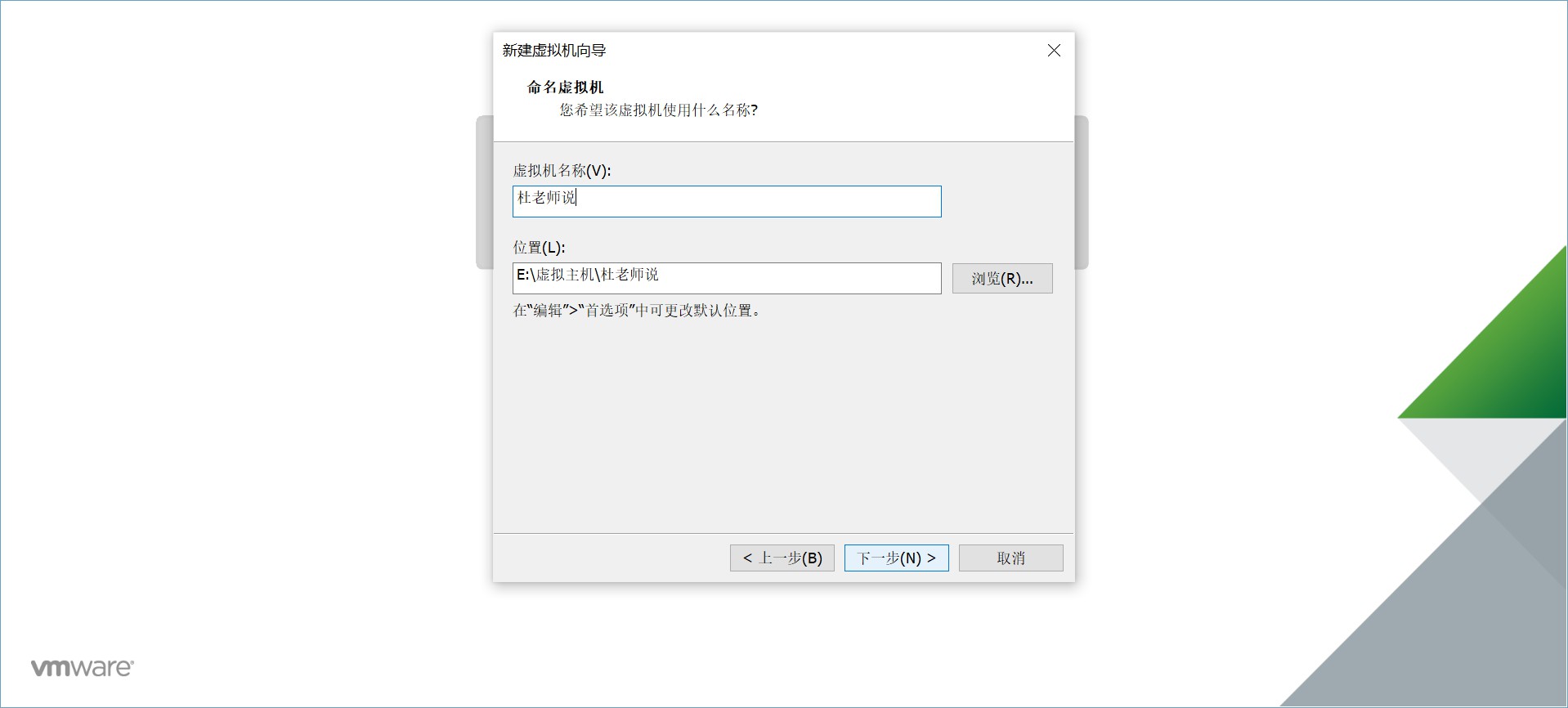
选择好平台和版本之后,可以给虚拟机起个名字,方便今后识别;在名称下方设置该虚拟机的保存路径:
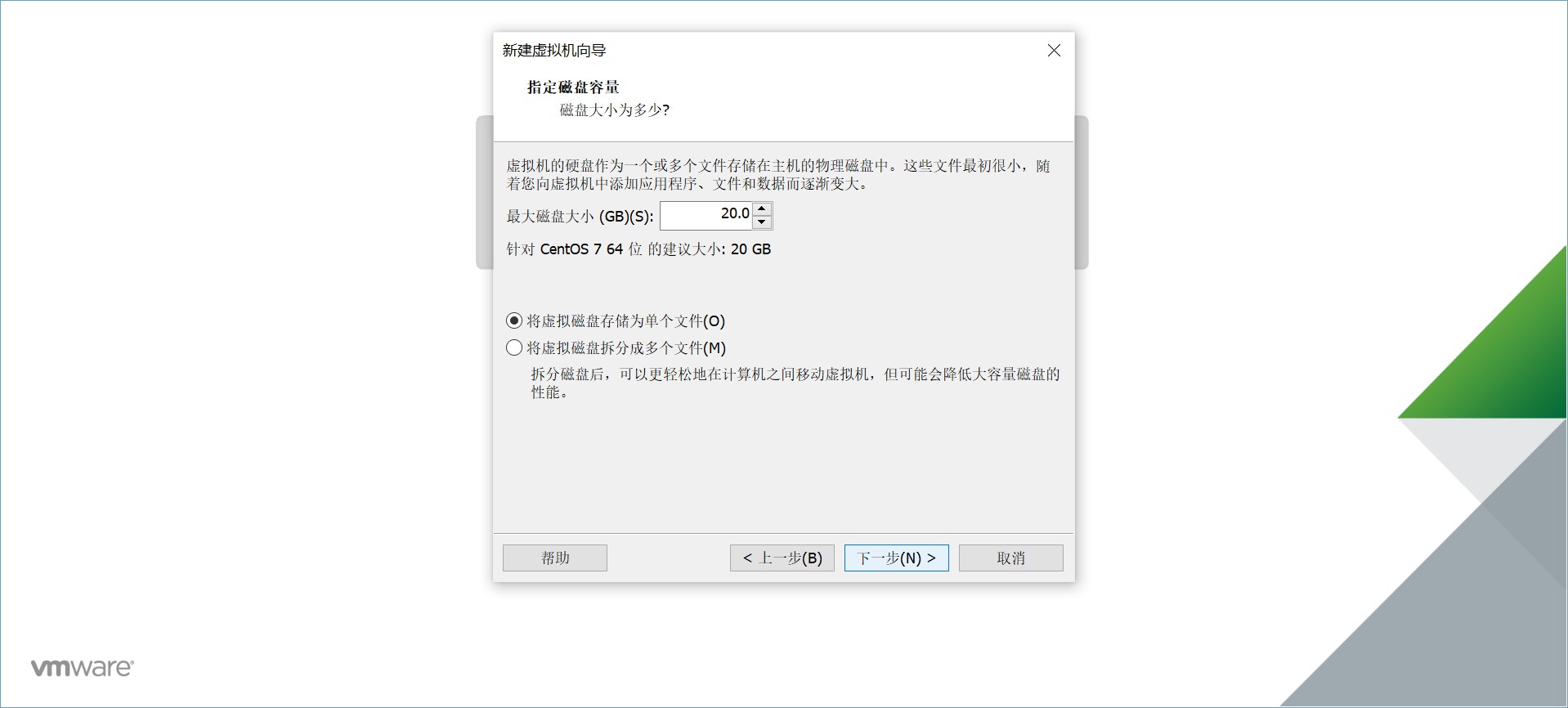
接着设置虚拟机的磁盘大小,如果没有经验,使用推荐大小即可。这里需要注意的是,VMware 虚拟机支持「气球模式」存储,即根据实际情况占用对应空间,并不会将设置空间完全占满。另外下方的「单文件 / 多文件」选项是指虚拟磁盘文件可拆分为单个或多个文件:如果选择单个,只会生成一个磁盘文件,但随着文件越来越大不便转移;如果选择多个,则会生成多个磁盘文件,虚拟机内系统会分别存放在这些硬盘上,但会降低磁盘效率:
一系列设置完成后,会弹出最终配置页面,检查一下配置是否正确;如果没有问题,点击「完成」则虚拟机创建成功: