也许您也想拥有一套自己的博客,方便面试的时候想展示自我,或者想记录自己的生活,但是一直没找到合适的平台;也许有一些自己的小玩意想部署到服务器,但是服务器又有点小贵,打工人又舍不得买,那么 Vercel 平台可能是您不错的选择,不用花钱,访问速度不错,域名也有!本文的主要目的是帮助想拥有自己的博客的小伙伴,提供一套完整博客搭建方案,那么现在就开干吧!
前言
以 Vercel 和 Hexo 为关键词搜索,会发现一大堆教程,而且每篇都非常详细。就会有小伙伴问了:杜老师为什么还要重复造轮子呢?
说实话我也不想这么做,奈何再详细的教程,还是会有些小伙伴不会操作,一个劲追问为什么。既然如此,贴心的杜老师就把每一步都截图放在下面,并尽量减少代码,让有需要的小伙伴仅通过鼠标点击即可完成 Hexo 部署。
介绍
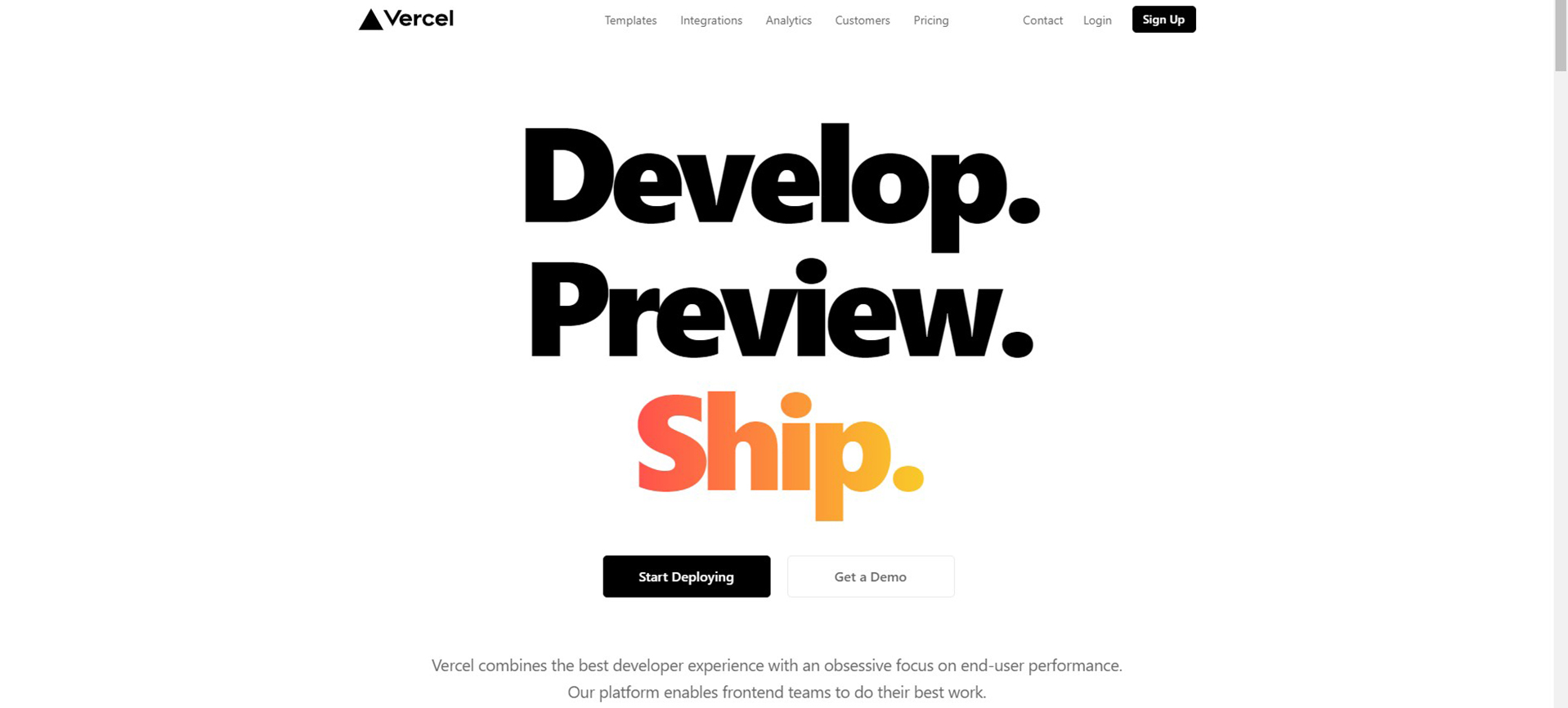
Vercel 提供一个云平台,可优化整个项目的开发和部署体验,其强大的功能值得探索。个人使用免费,并提供域名访问,使用方便快捷:
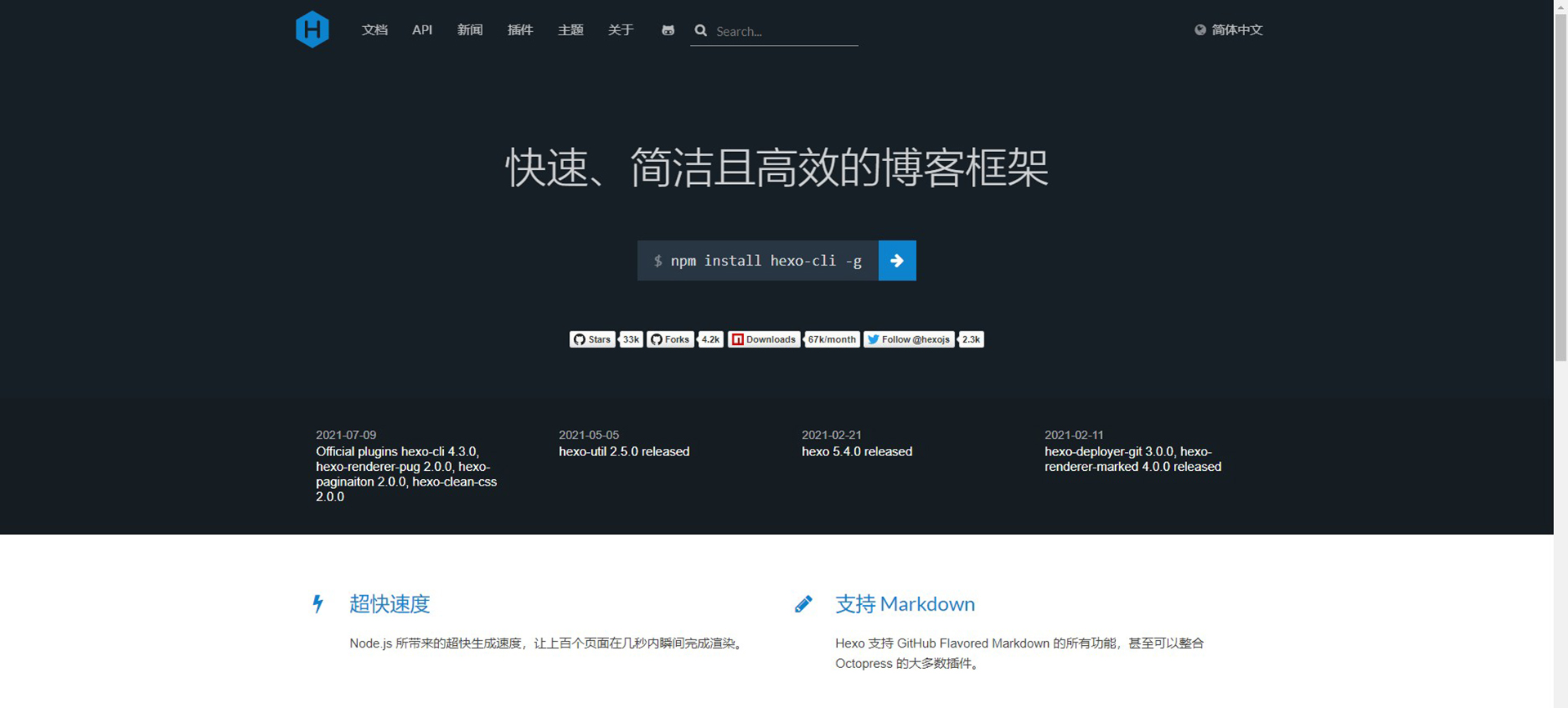
Hexo 是一个基于 Node.js 的静态博客网站生成工具,命令操作简单,开箱即用,支持丰富的主题,支持高度自定义化,主要采用 Markdown 语法:
部署
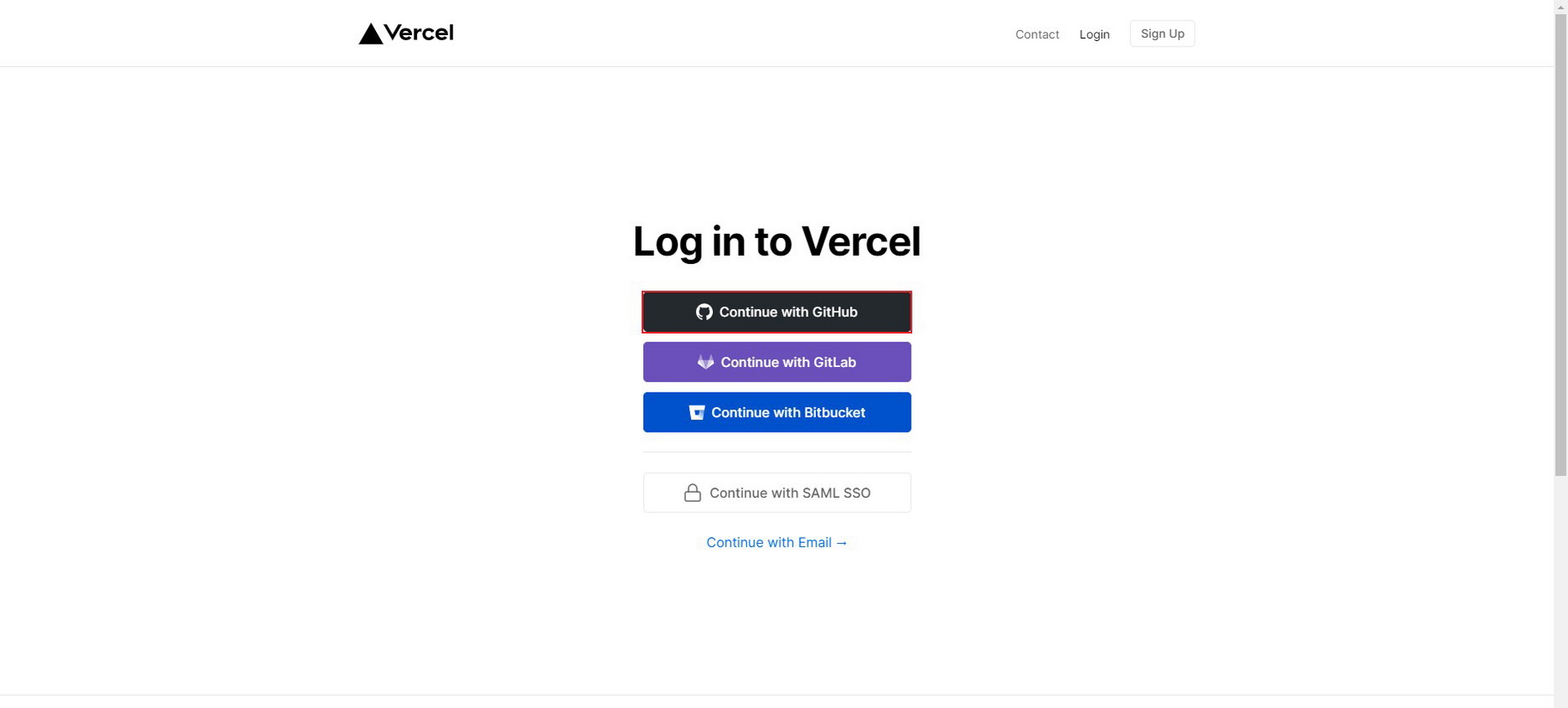
首先使用 GitHub 账号登录 Vercel,如果没有 GitHub 可注册一个,这里不再赘述。如果不会操作,可在下方评论留言,杜老师会第一时间协助注册:
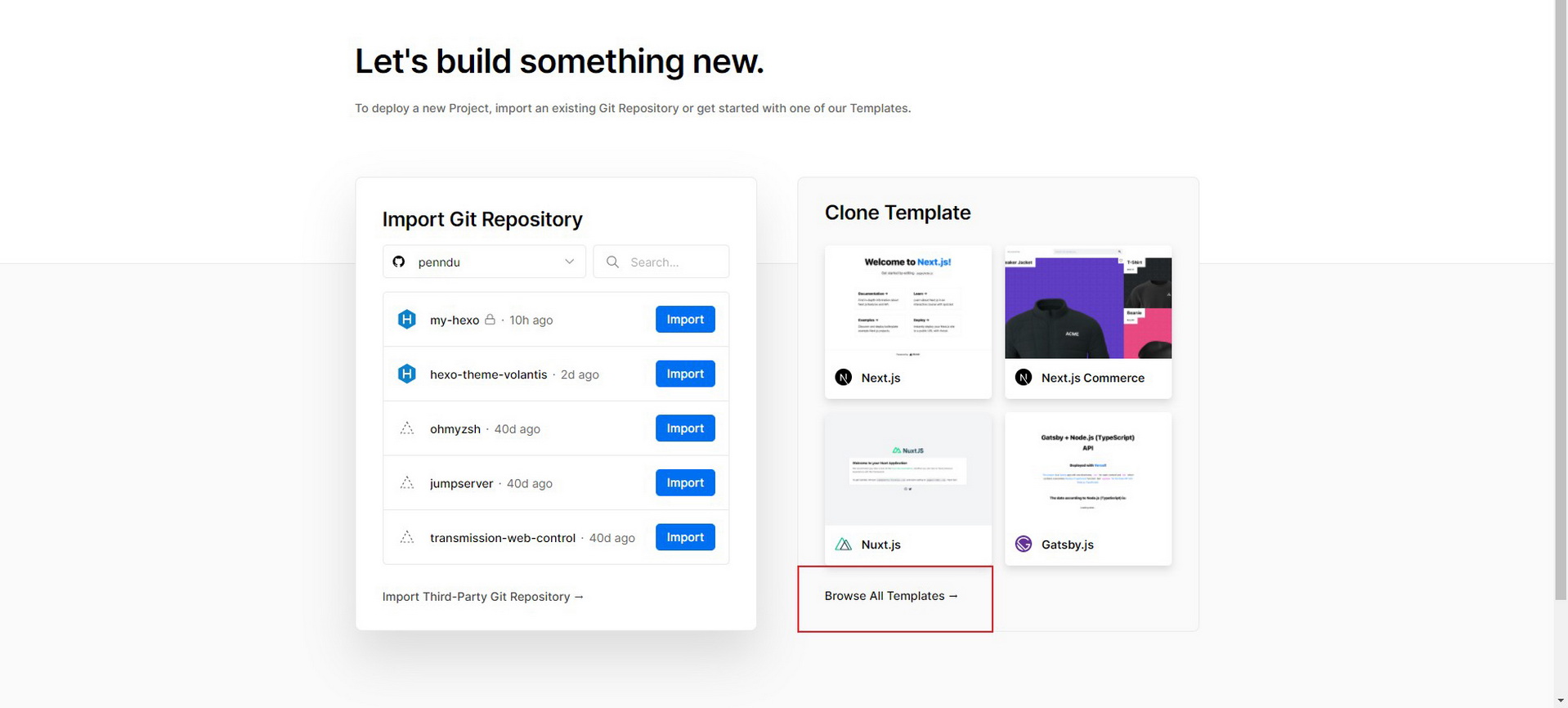
因为杜老师之前部署过站点,所以该页面会有所不同。不过都能看到右上方的新建项目:
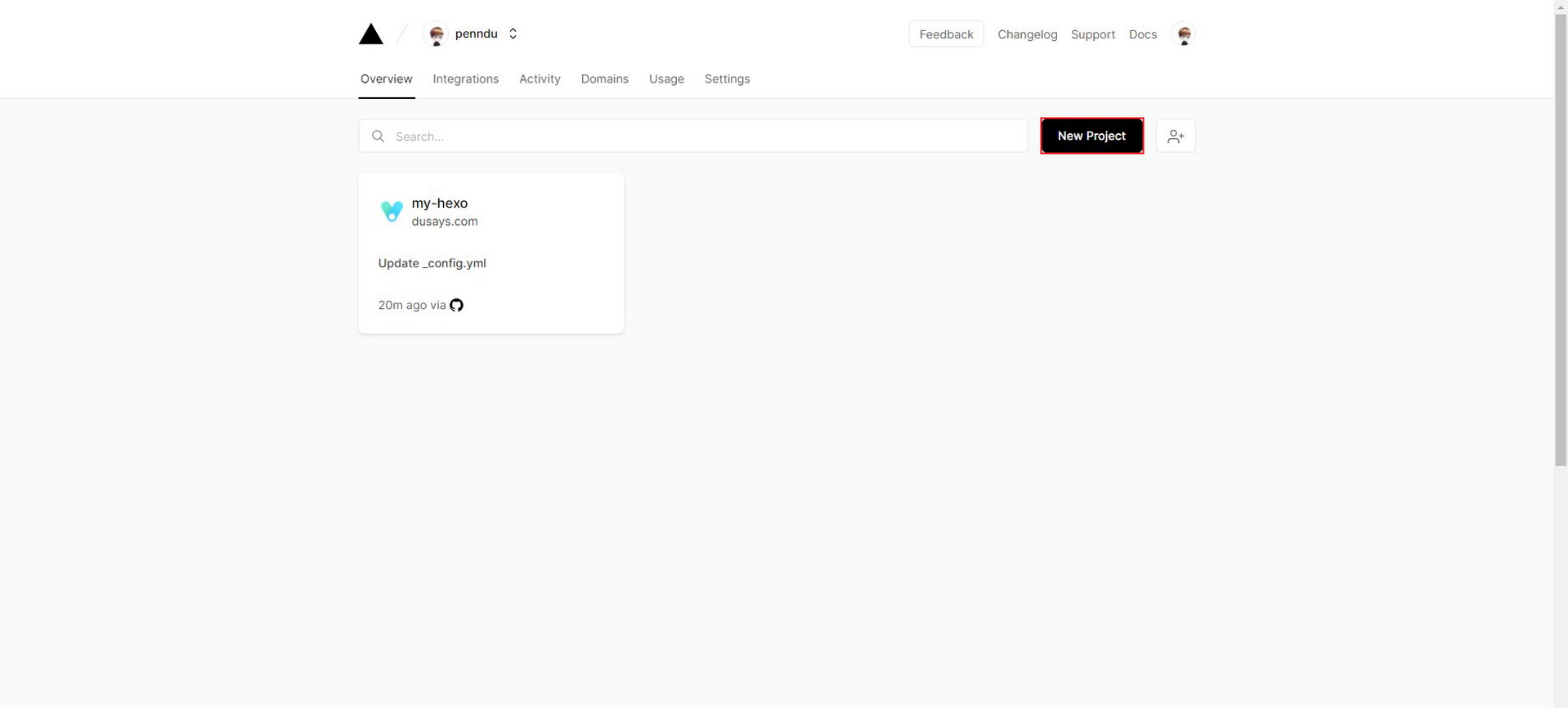
支持从 GitHub 导入项目,但本次是通过 Vercel 全新部署 Hexo 博客,所以我们选择右侧的「查看所有模板」:
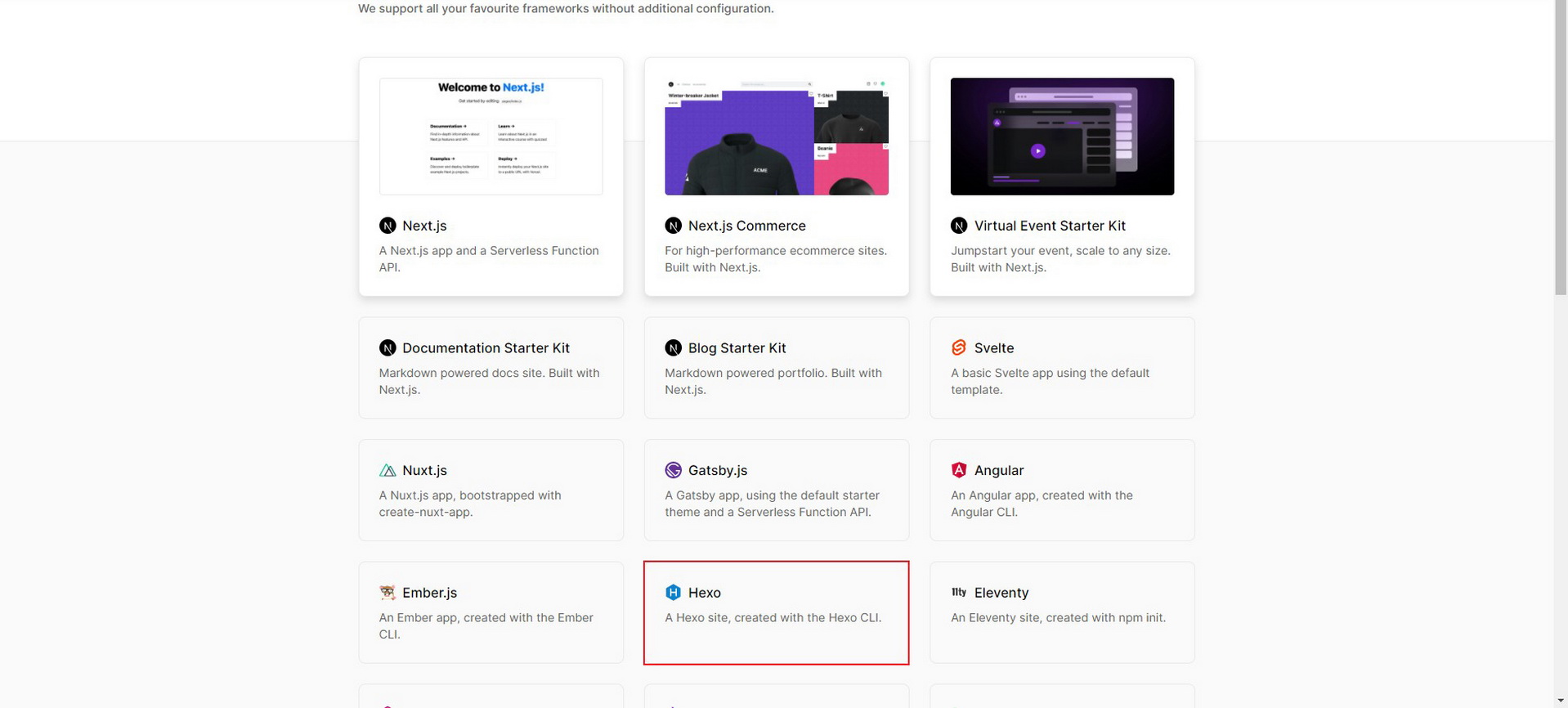
在刷新页面的下方即可看到 Hexo 项,点击开始部署:
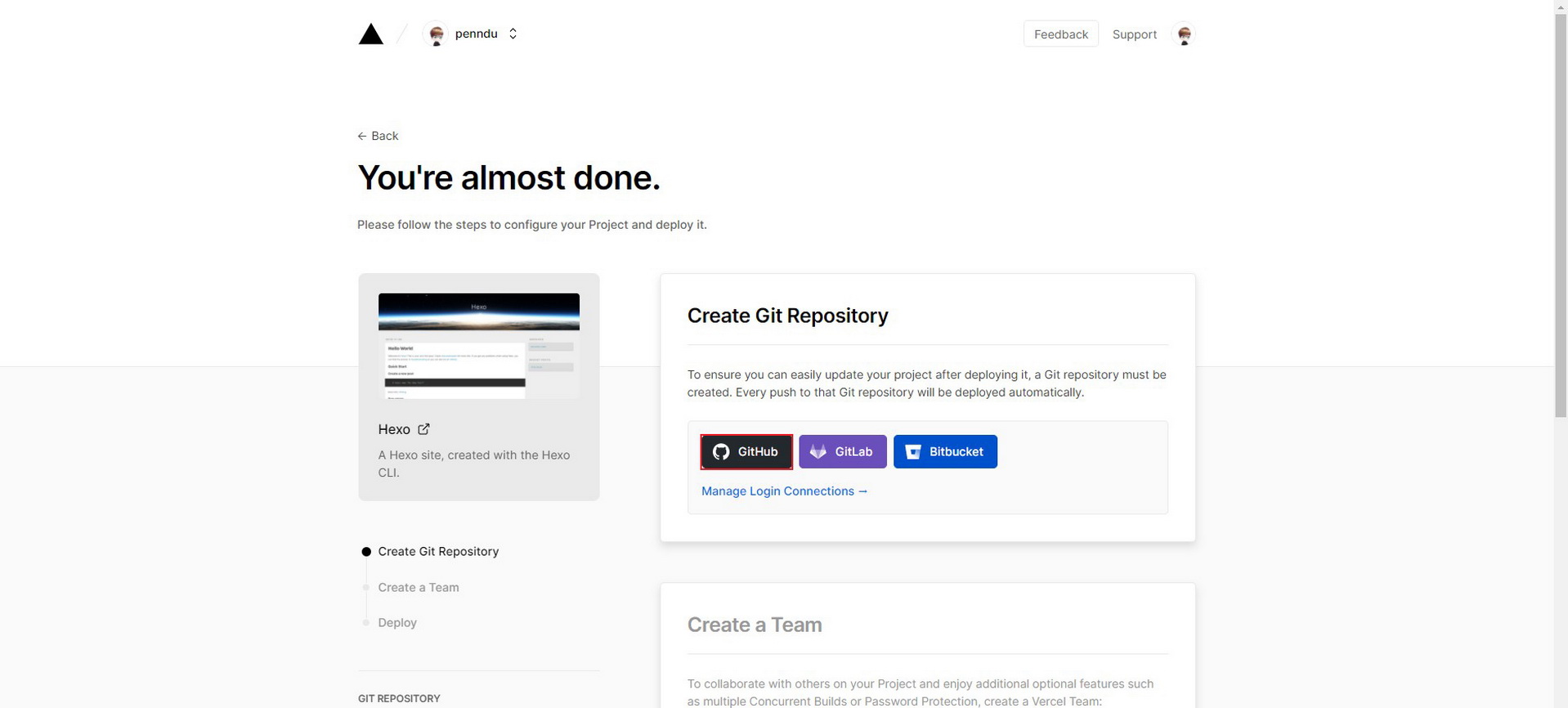
我们首先将部署的代码保存在 GitHub:
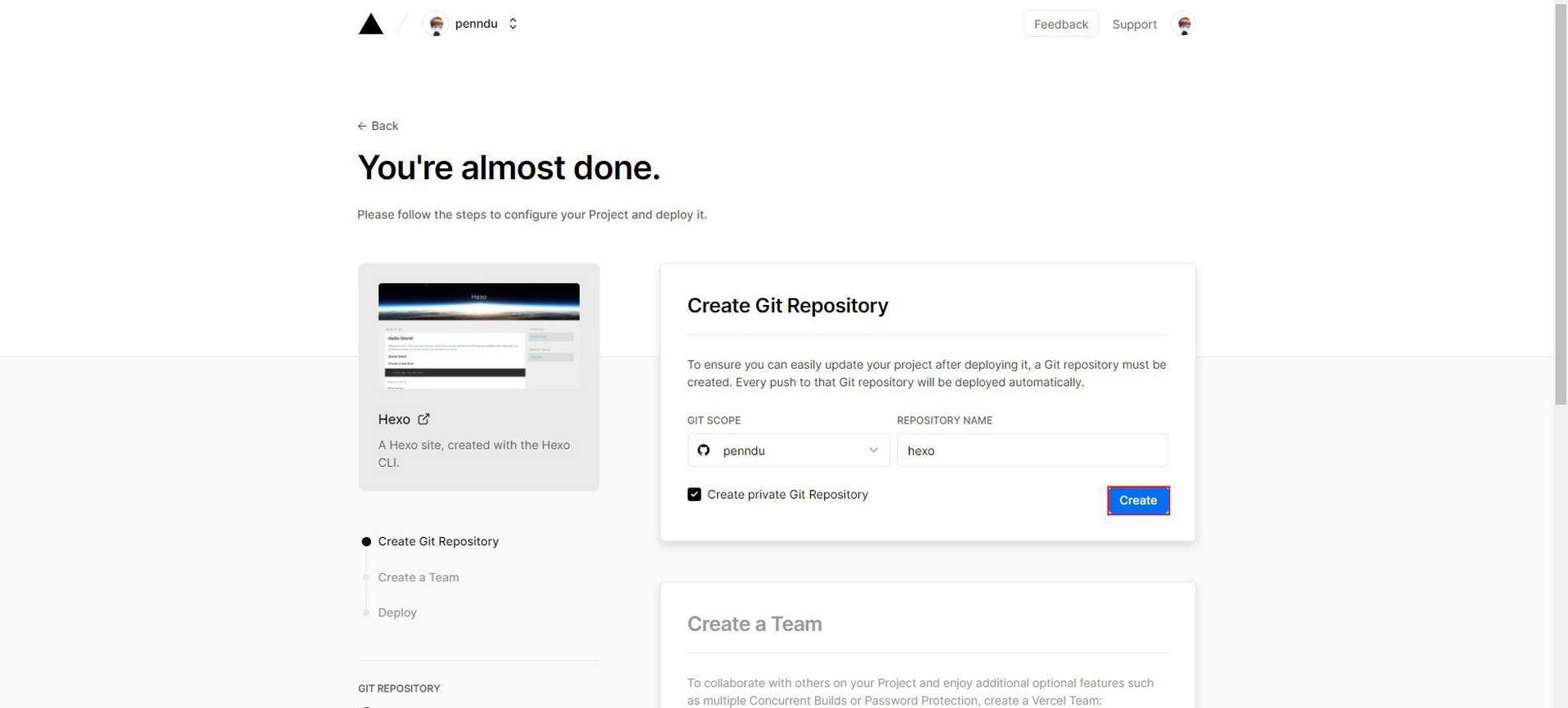
设置 GitHub 仓库名称,点击创建,Vercel 会自动在 GitHub 中创建对应仓库,并将相关代码存储其中:
这里不做过多解释,问就是要收费,直接跳过即可:
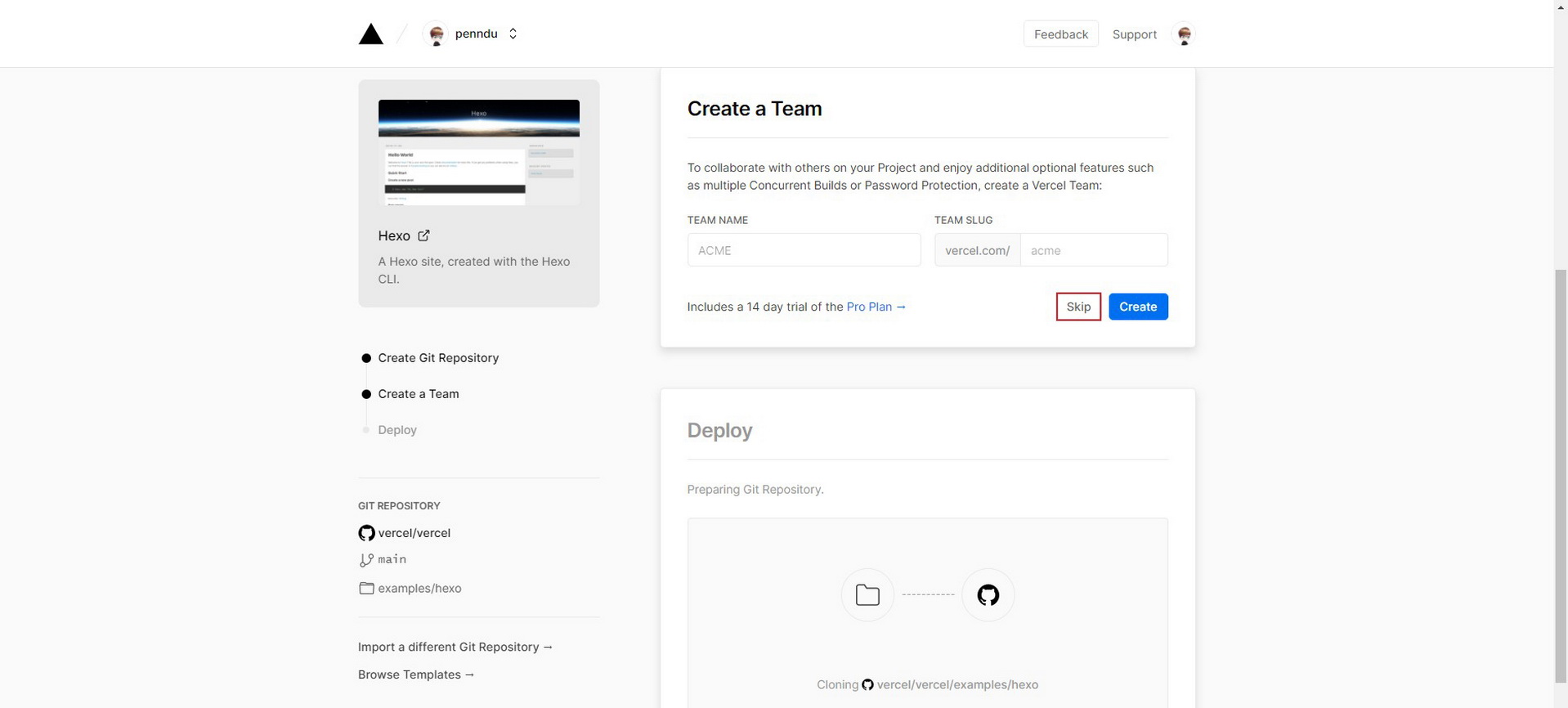
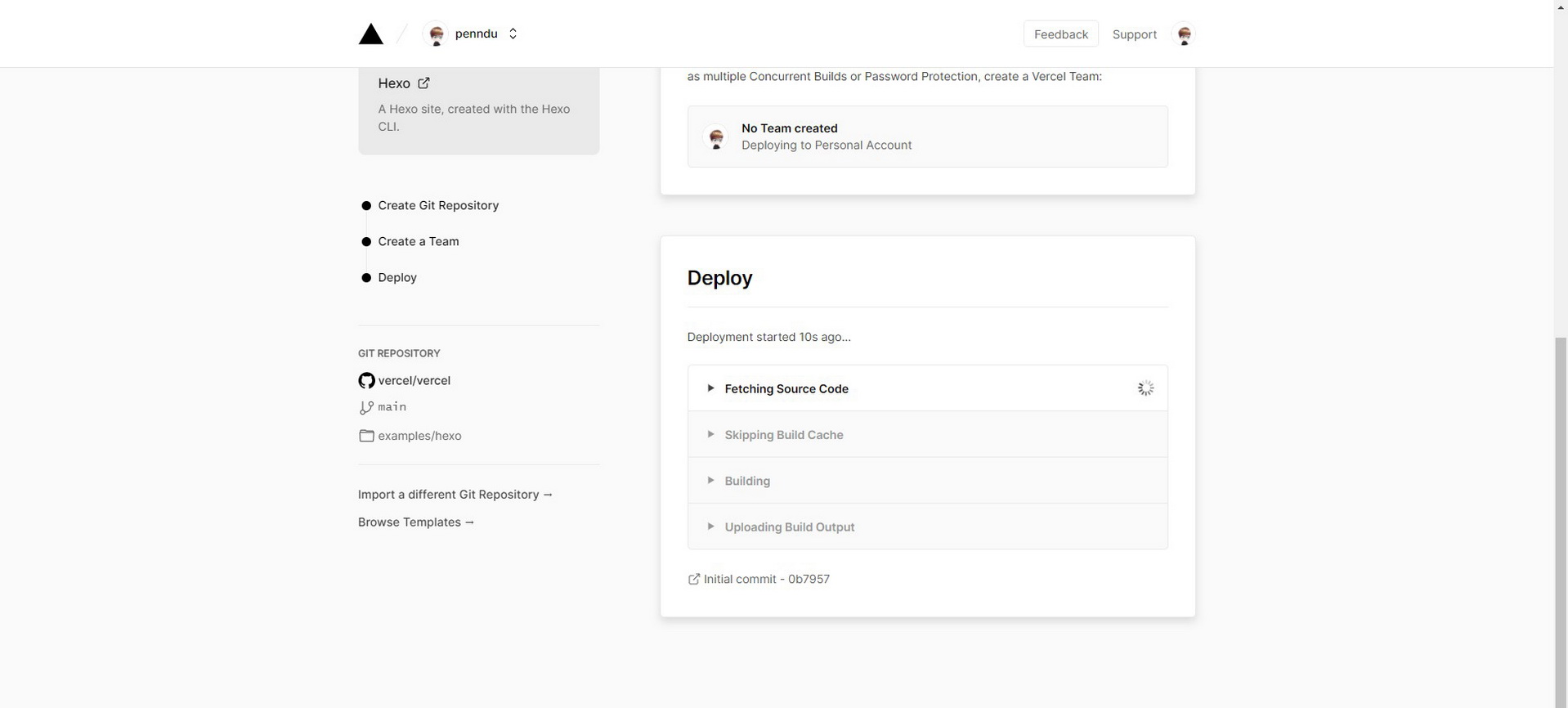
接着 Vercel 开始全自动部署博客,稍等片刻即可:
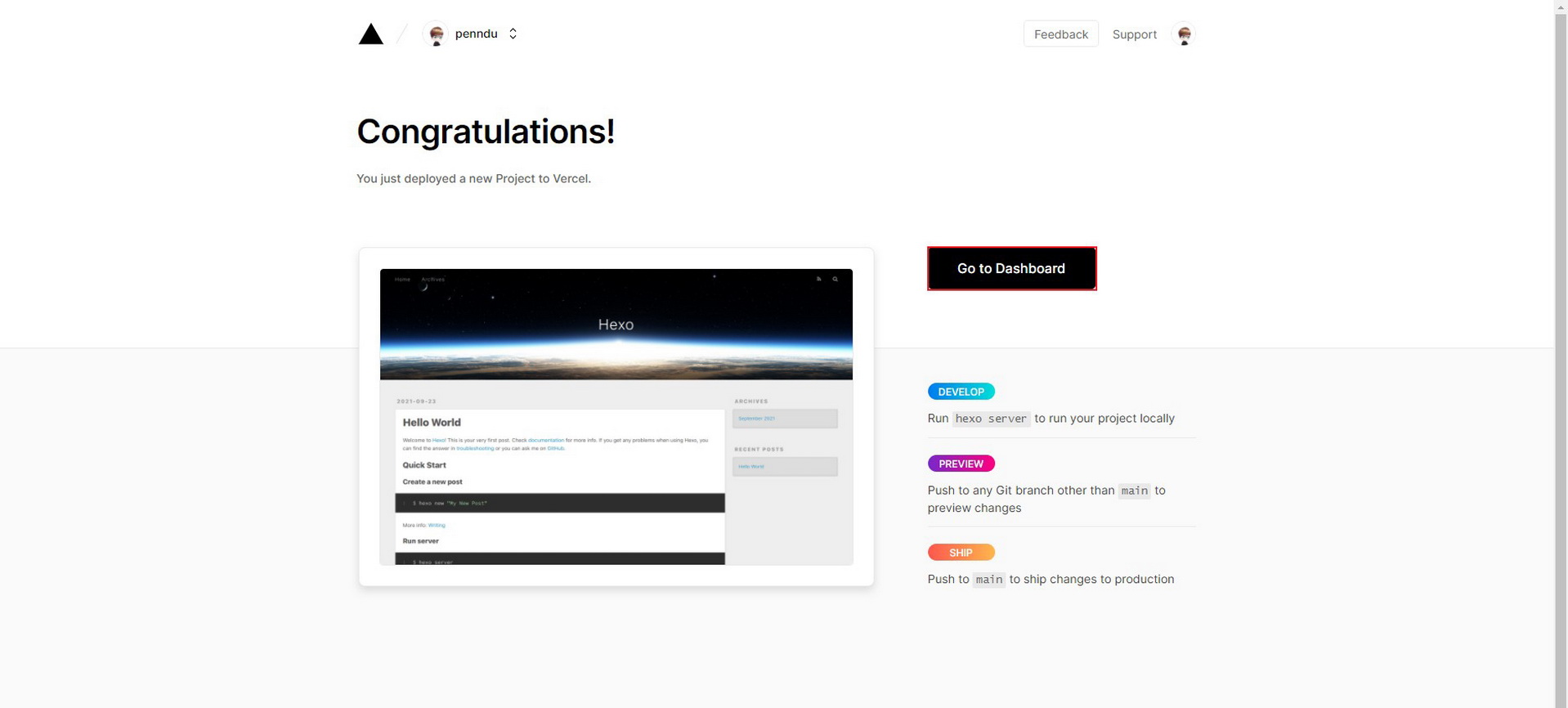
部署完成后,页面会自动跳转并播放烟花,杜老师手慢没截到,点击「前往仪表盘」即可查看部署结果:
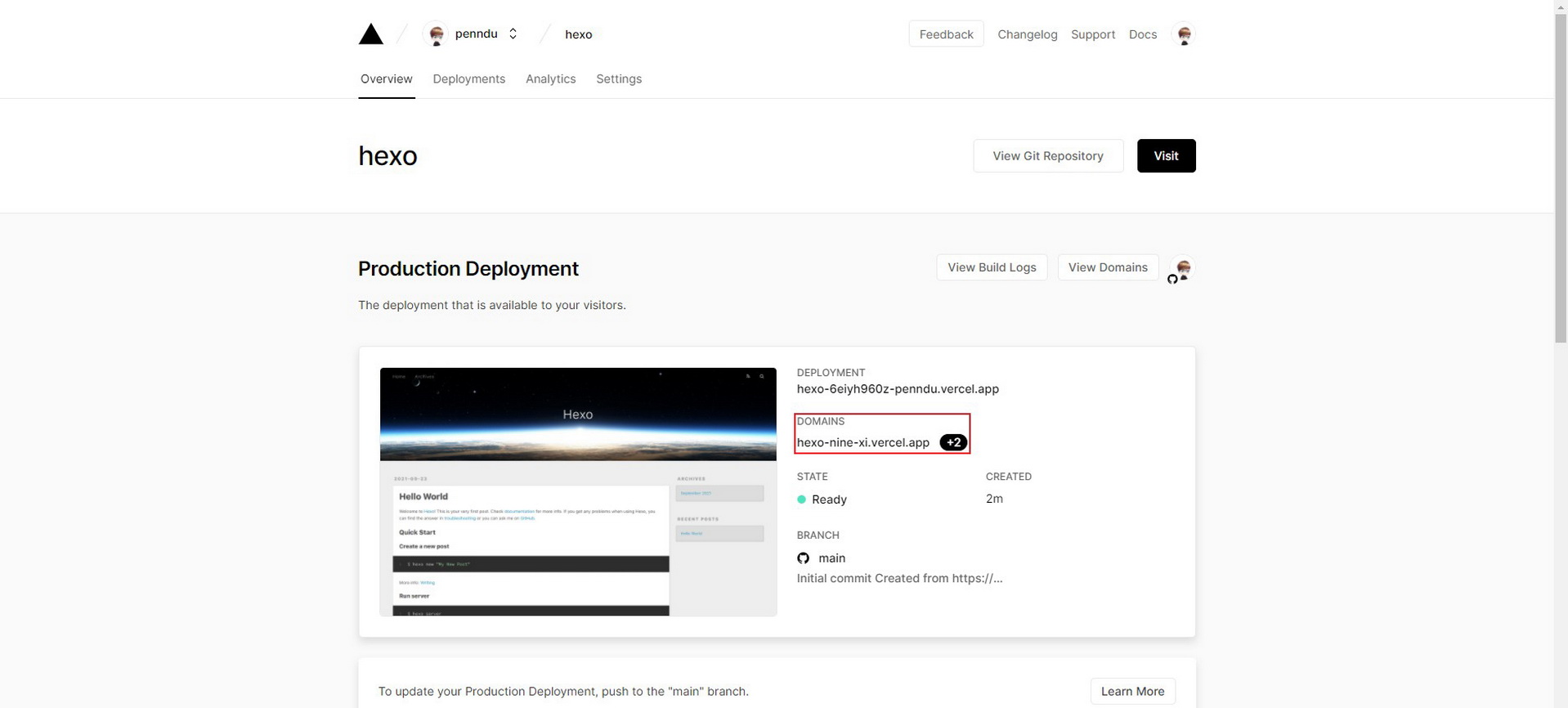
仪表盘中可看到 Vercel 为我们提供的免费二级域名,使用该域名即可访问刚搭建好的博客:
结尾
杜老师不喜欢读长文,更不喜欢写长文,所以完整搭建流程将分为四个章节更新,本篇仅介绍如何部署 Hexo,下一篇更新文章发布方法,再下一篇介绍插件安装,最后一篇讲解模板使用。
杜老师会根据小伙伴的需求考虑更新进阶教程,不过最终目标就是用最少的代码完成 Hexo 的搭建与后期更新。任何问题及建议请在评论区留言,杜老师会尽快回复!