如果不喜欢 Hexo 自带的默认主题,想换一个心仪的主题如何操作呢?今天就以杜老师用的这款 Volantis 作为演示,说一下如何更换 Hexo 主题。
写在前面
通过前两篇教程,大家应该发现除发布文章时固定的文章格式代码外,并没有其它命令。参考杜老师的教程,可实现仅用鼠标点击就能创建一个博客。
本文相比之前的教程,需要借助 GitHub 官方的 Desktop 工具才可实现无代码操作。如果熟悉 Git 相关命令,也可直接通过命令操作。本站不提供 GitHub Desktop 下载地址,请自行搜索下载安装,如需帮助可在页面下方留言。
操作步骤
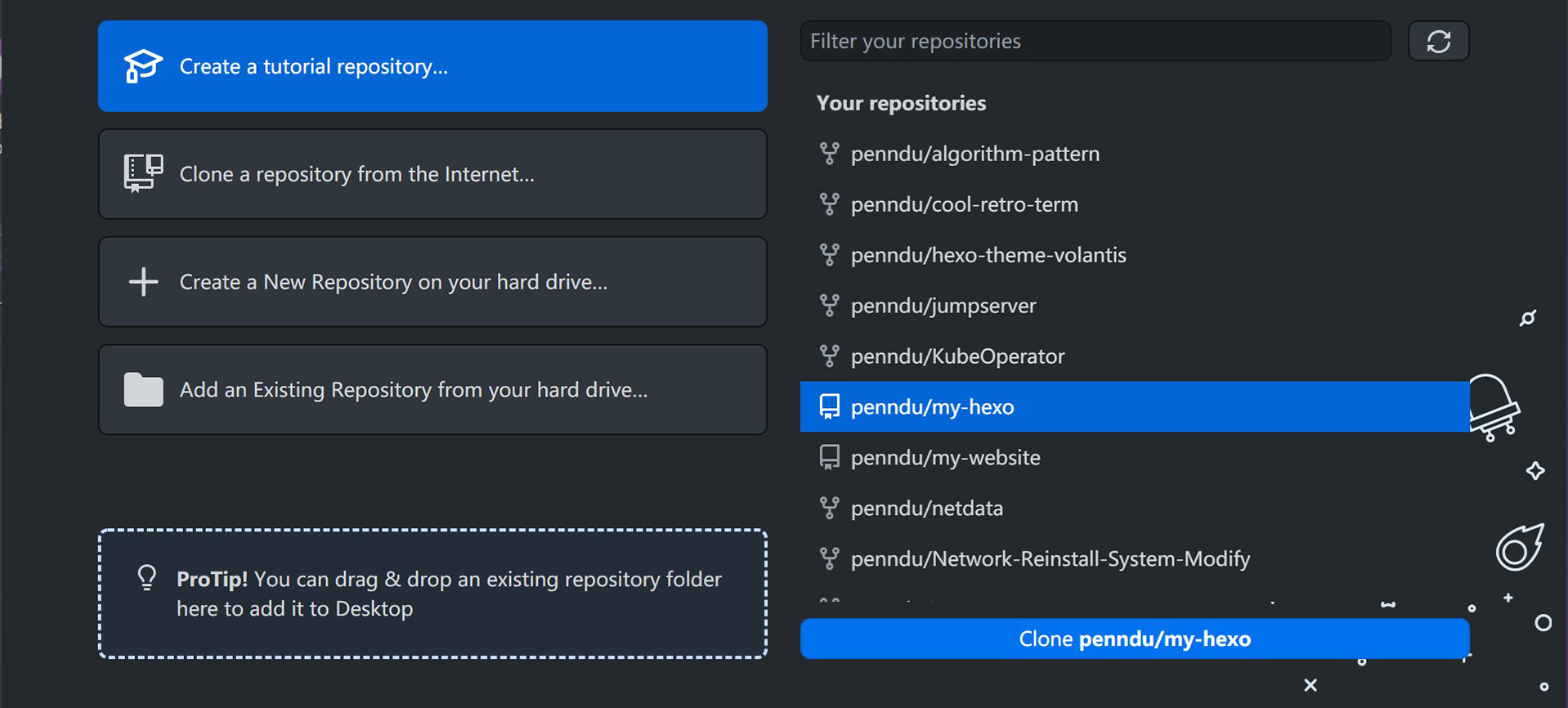
安装并打开 GitHub Desktop 后,首先需要登录账号,即可在工具中看到博客部署源码所在仓库,选中并点击下方 Clone:
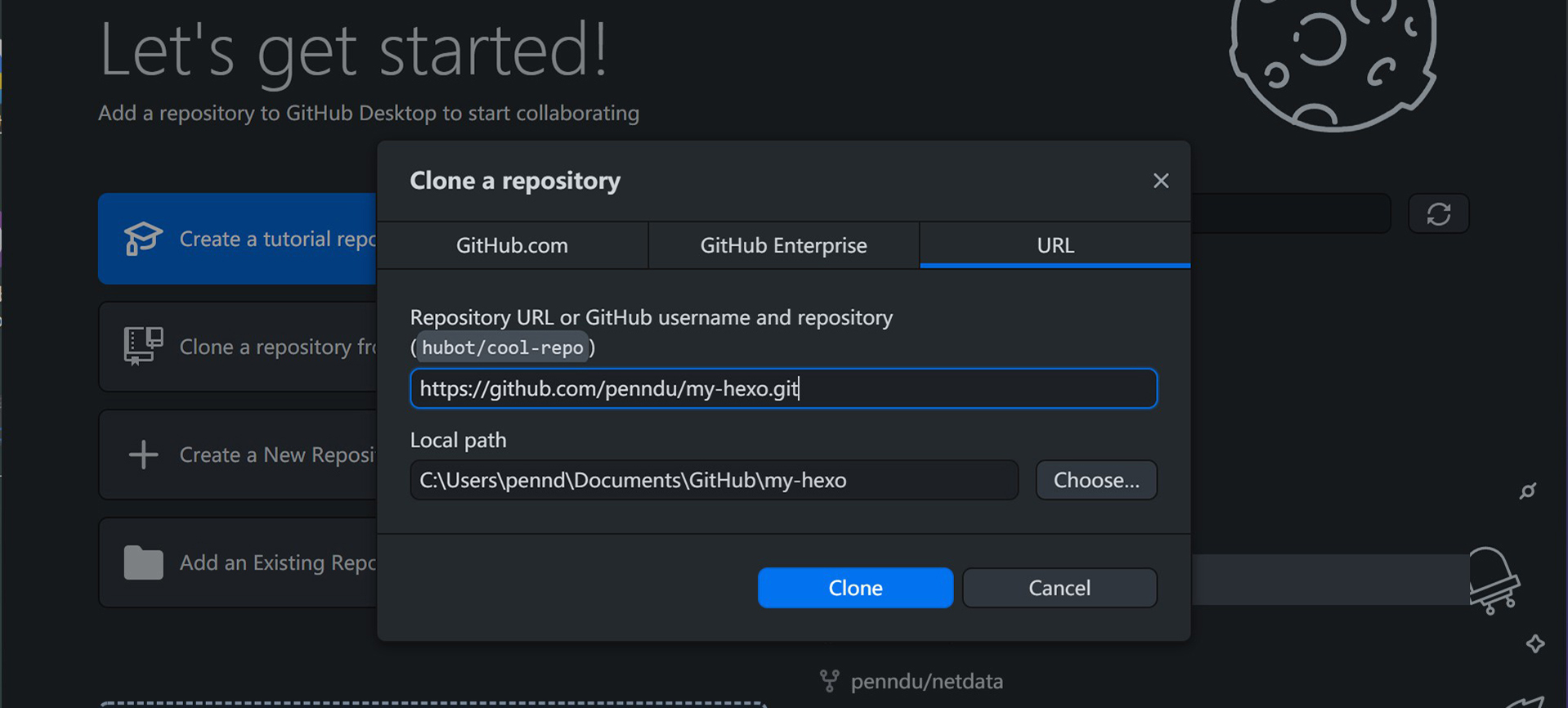
点击 Clone 后,工具会提示仓库地址及本地存放路径,可根据需求修改本地存放路径:
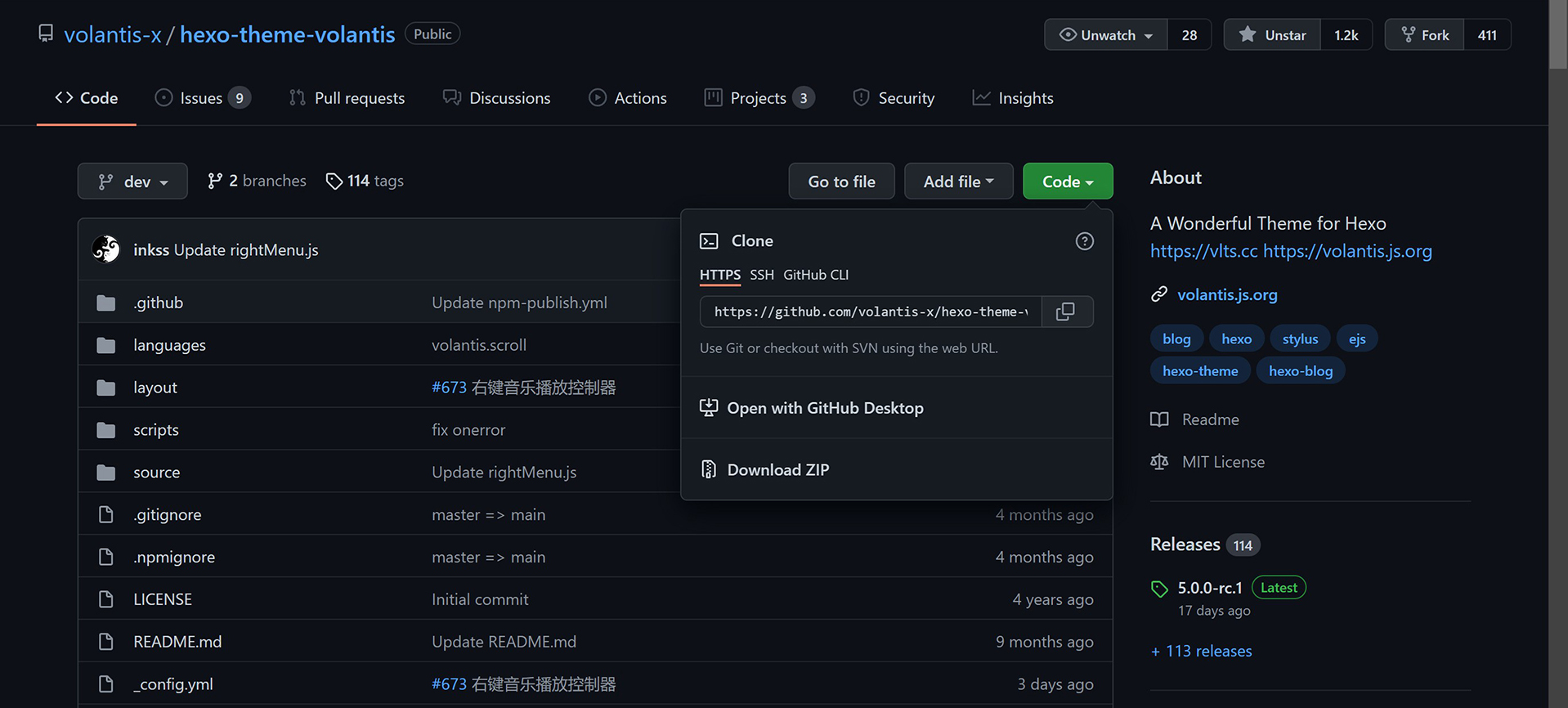
通过浏览器访问心仪模板的页面,点击 Code 后选择 Download ZIP 下载模板文件:
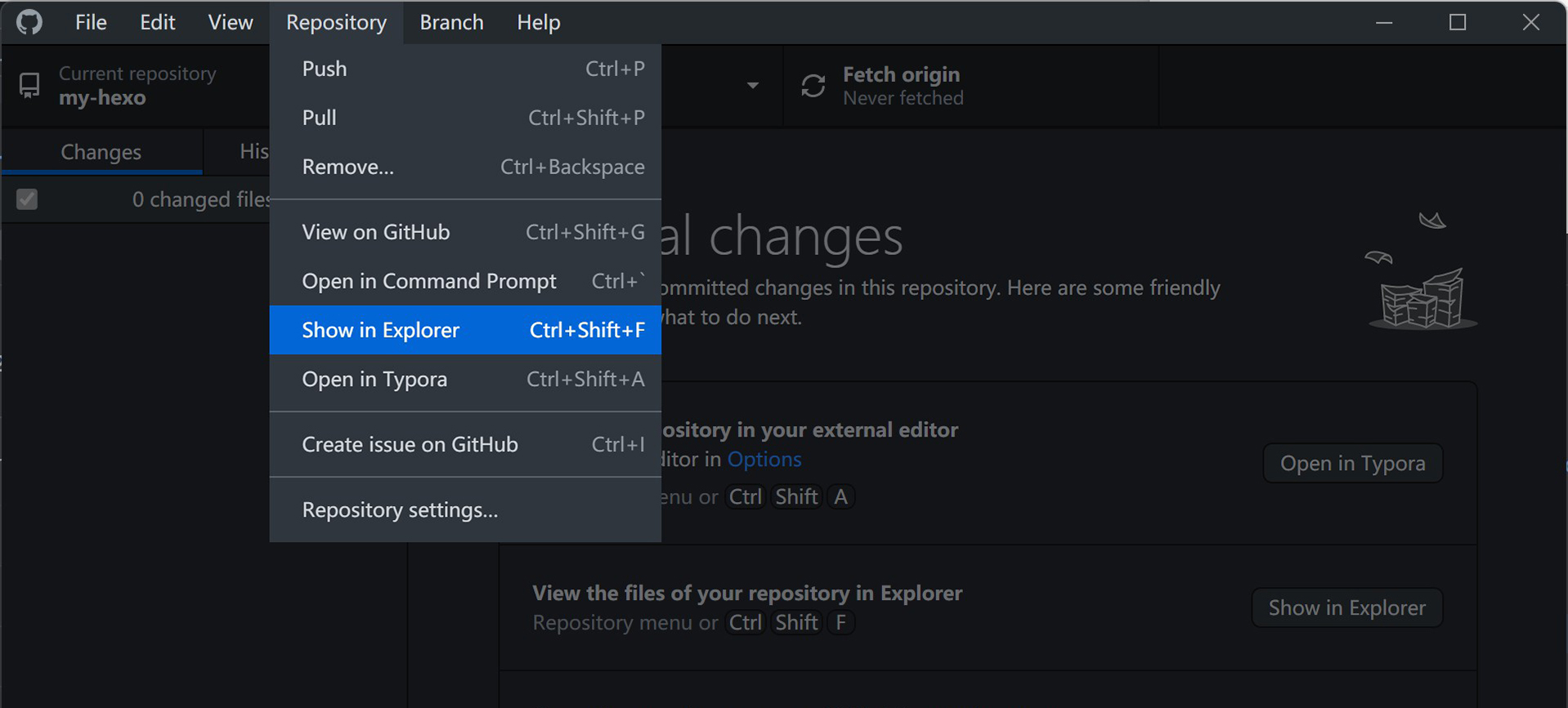
返回 GitHub Desktop 点击 Repository,选择 Show in Explorer 即可打开博客部署源码所在文件夹:
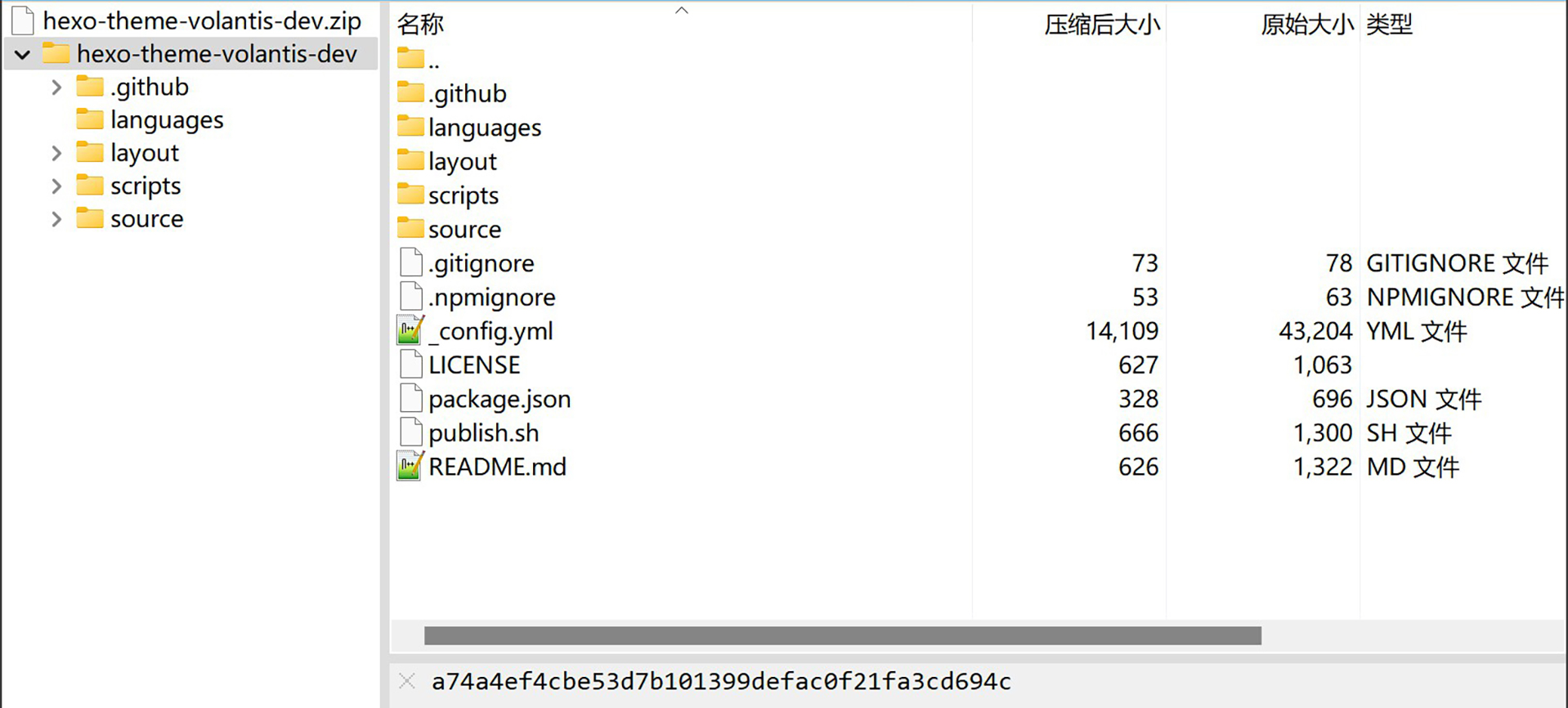
找到刚刚下载的模板压缩包,将里面的文件解压到 themes 目录:
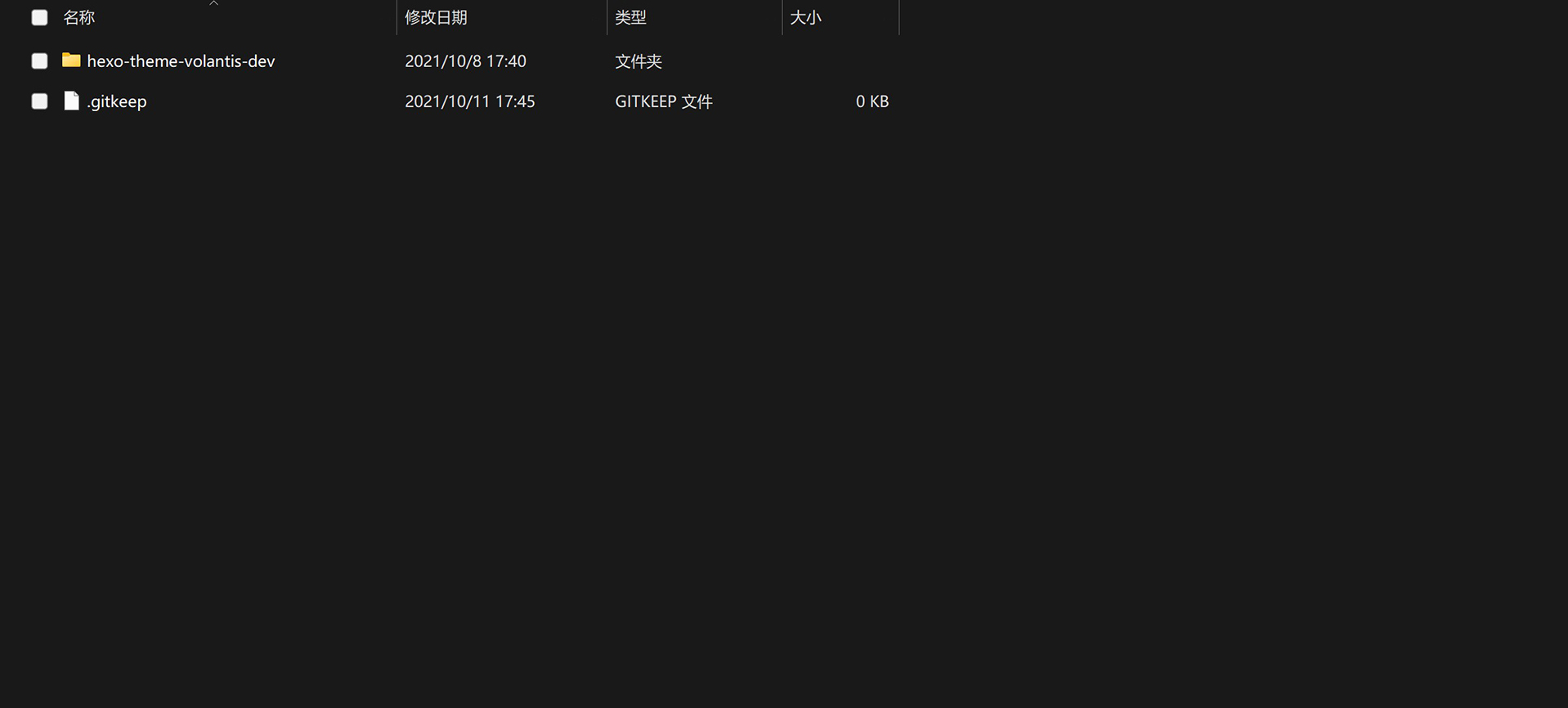
记得修改目录的名称,将其改为模板名称,下图为未修改的演示:
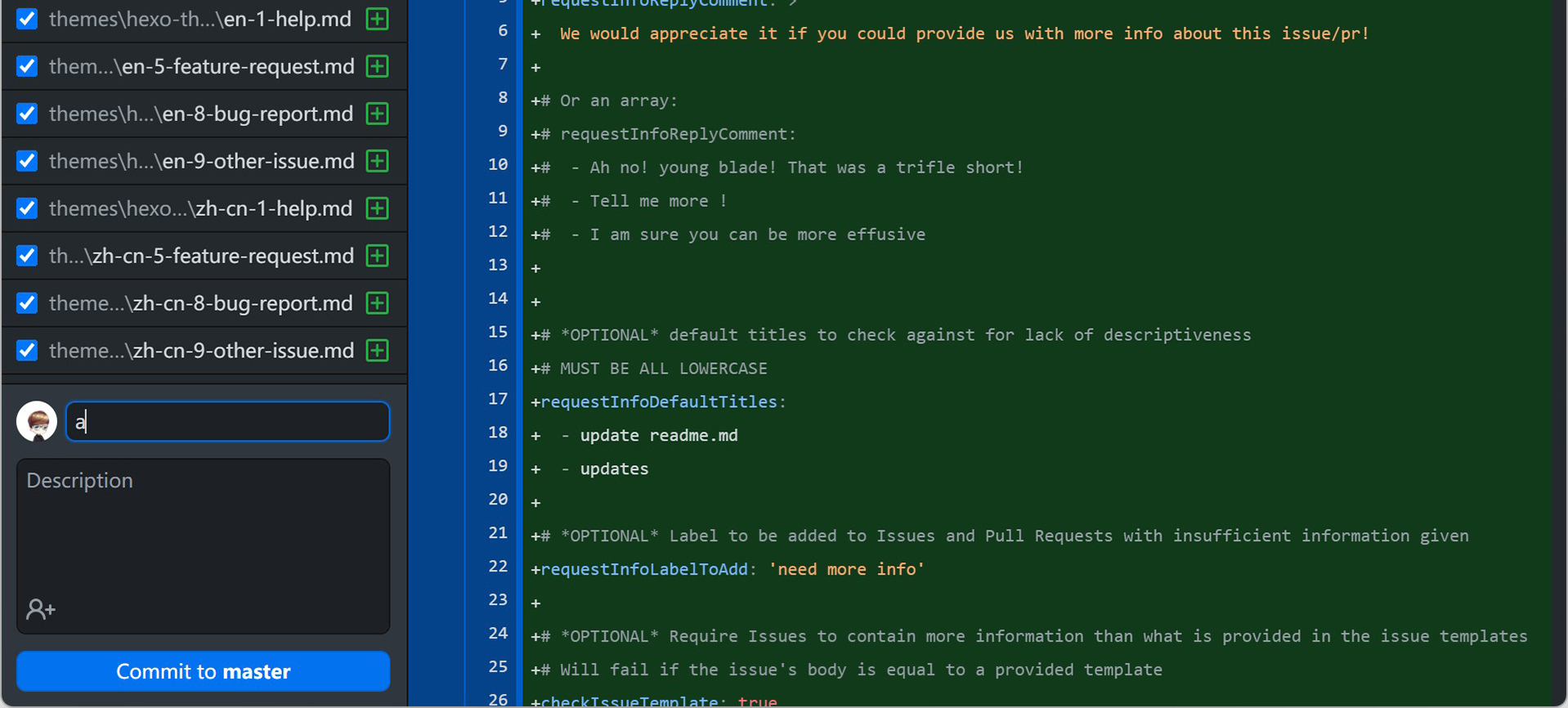
返回 GitHub Desktop,在图示位置输入任意字符,点击 Commit to master 即可将模板文件上传至 GitHub:
通过 GitHub 访问博客部署源码页面,点击进入 _config.yml 文件:
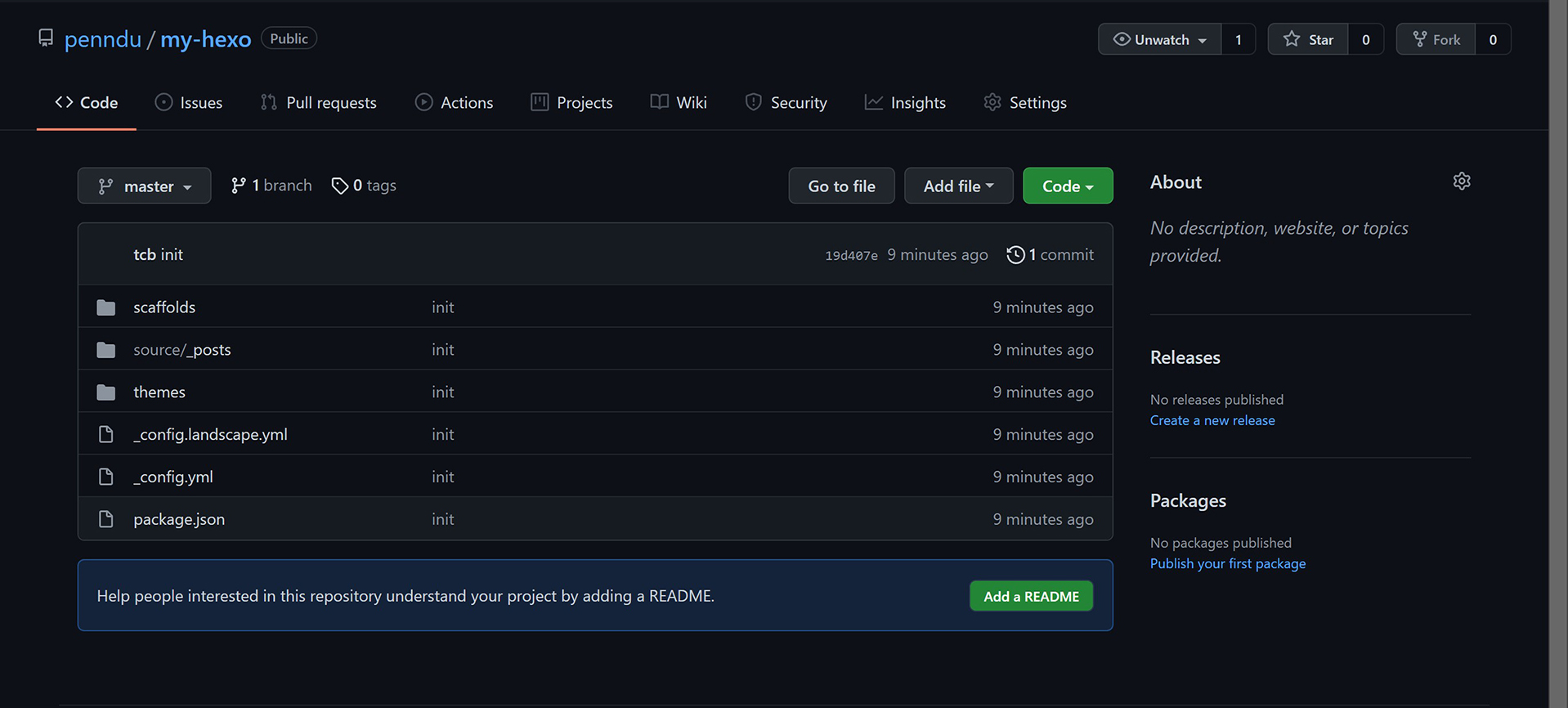
点击右侧的笔图标,即可进入修改模式:
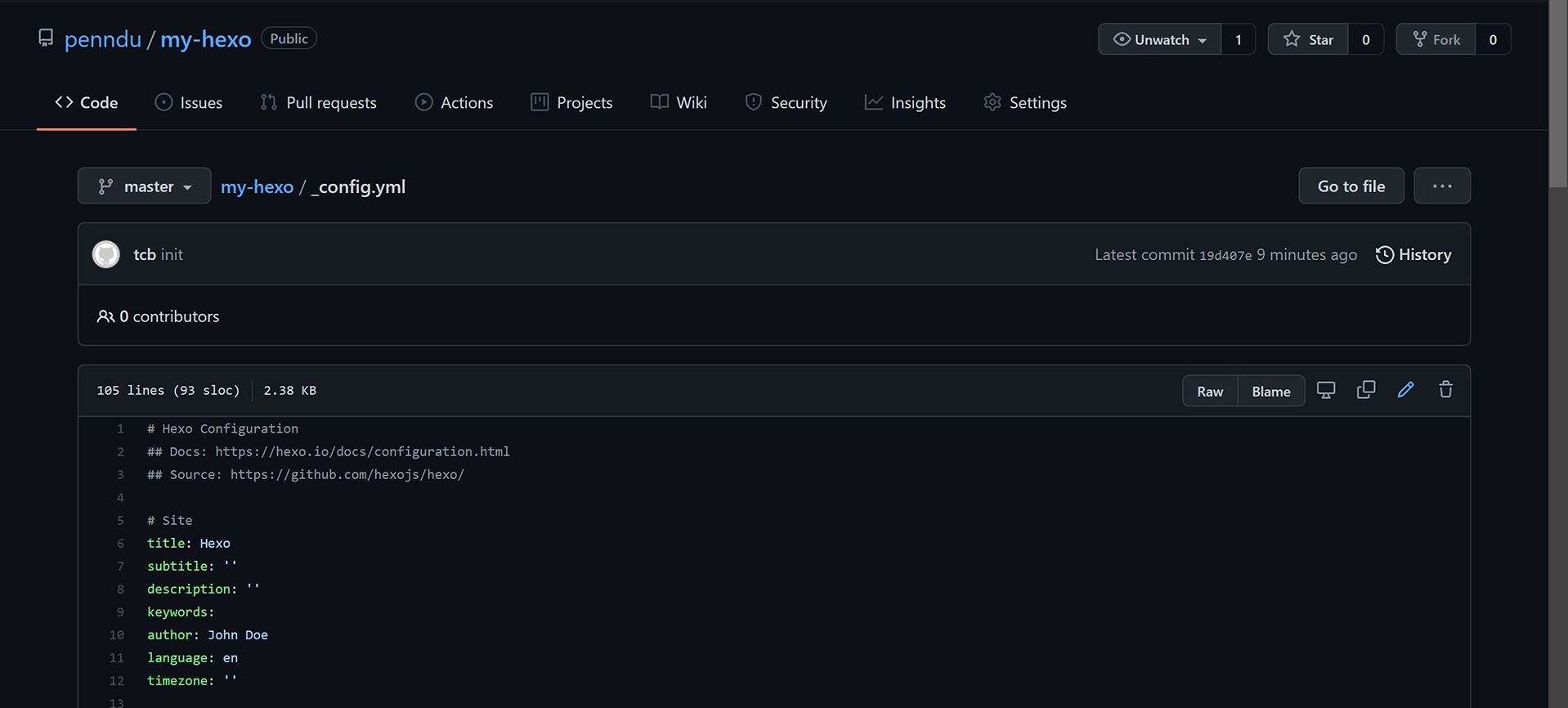
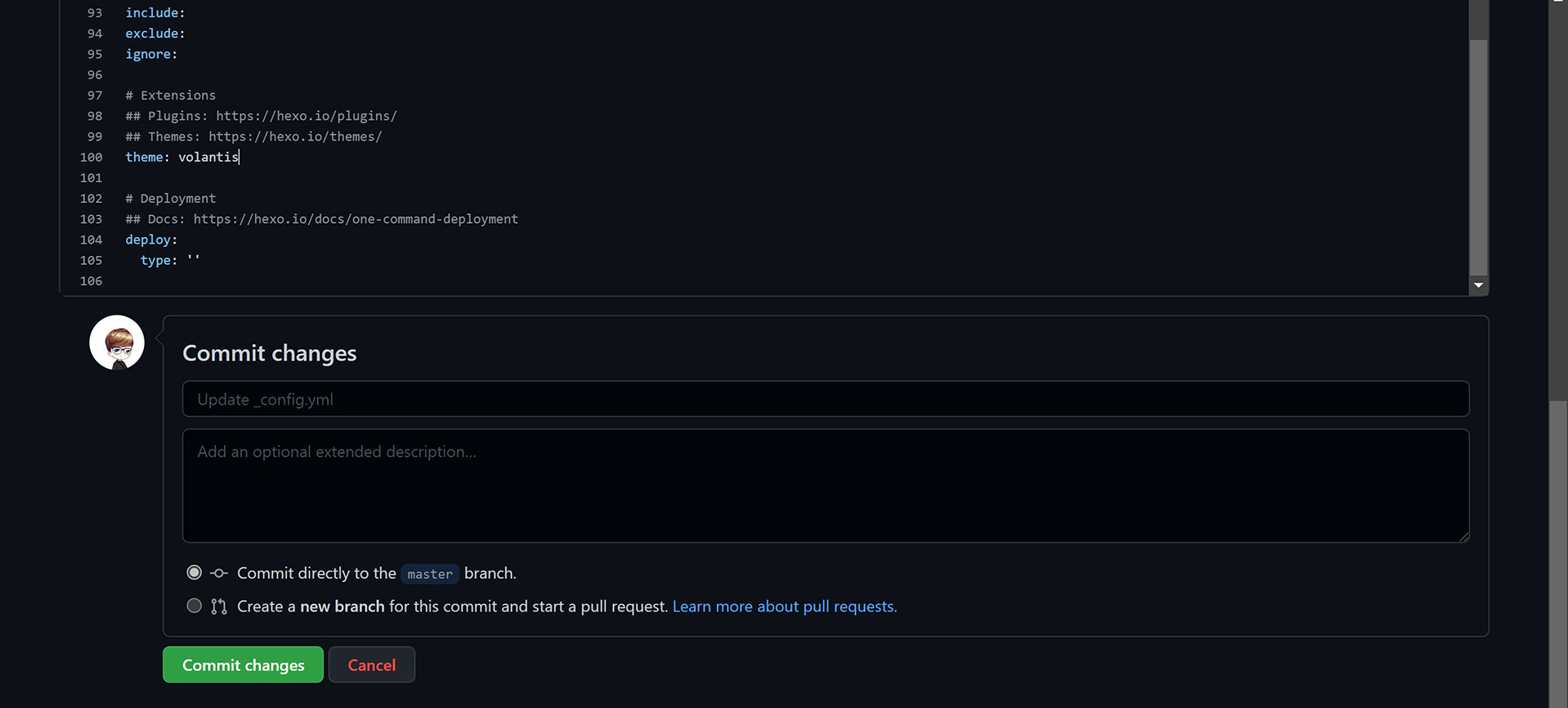
将文件中 theme 设置项的值改为主题名称,最后点击 Commit changes 即可。Vercel 会自动部署,待部署完成后即可看到博客换上了新主题: