下载电脑健康状况检查工具,点击立即检查即可查看结果。若您电脑通过检查,直接通过系统更新安装 Windows 11 即可;若提示因 TPM2 检查未通过,则可通过杜老师分享的方法绕过 TPM2 检测安装 Windows 11。
工具下载
网络上常见的修改注册表等方式亲测已经不再生效,有需要的可以自行尝试,这里介绍的是通过开源工具 MediaCreationTool.bat 安装 Windows 11:
下载地址增量安装
下载软件后您会看到几个工具,运行根目录中的 MediaCreationTool.bat 脚本,在弹出的界面中选择 11:
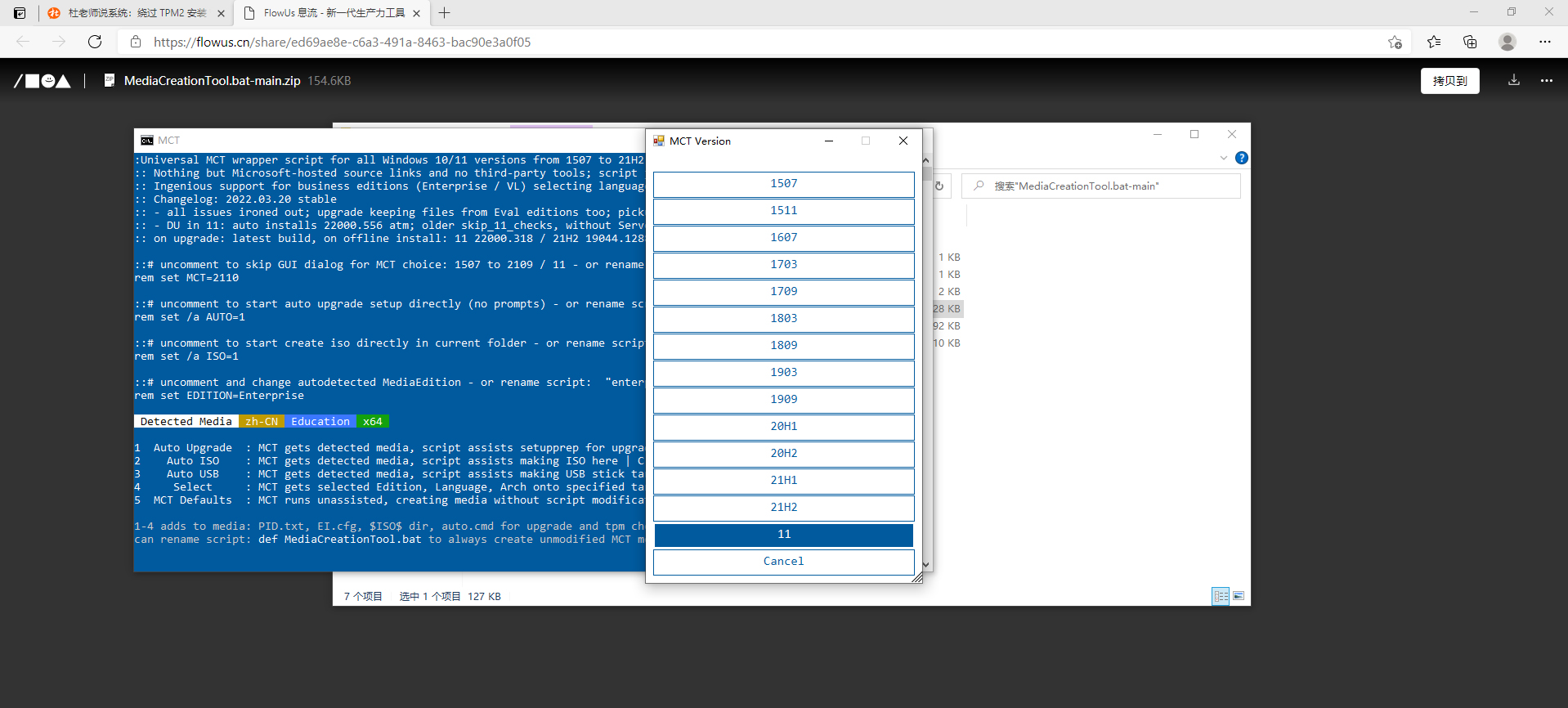
再选择 Auto Upgrade:

重装系统
如果还是不行,则需要通过第二种方法升级。准备一个 8G 以上的 U 盘,打开下载的 MediaCreationTool.bat 制作 U 盘安装工具,在弹出的界面中选择 11。
再选择 Create USB,弹出 PowerShell 权限请求后选择「是」,然后选择 U 盘介质,等待制作完成即可。这里虽然提示是 Windows 10,实际制作的却是 Windows 11 启动盘,只是借用了 Windows 10 的工具。
U 盘安装 Windows 11 与安装其他系统没有区别,重启系统,进入 UEFI 启动项,选择 U 盘对应的启动项,按提示操作即可。
注意事项:U 盘安装系统无法进行增量升级,请提前备份好重要数据。
其它方法
早期主板不支持 TPM2。如果不想绕开 TPM2 验证,可购买 TPM2 模块,某宝上一搜一大堆,价格百元以内。
需要注意的是,购买前一定要联系客服确认主板是否支持。很多商家不支持七天无理由,这里就不推荐具体店铺了,毕竟大多都是深圳发货,估计都是华强北的产品!