如果您在更新到 macOS Big Sur 11.0.1 之前抹掉了搭载 Apple M1 芯片的 Mac,可能无法通过 macOS 恢复功能重新安装 macOS。系统可能会提示「个性化软件更新失败,请重试」之类的信息。今天杜老师就来说一下如何解决这个问题!
问题截图
错误截图如下:
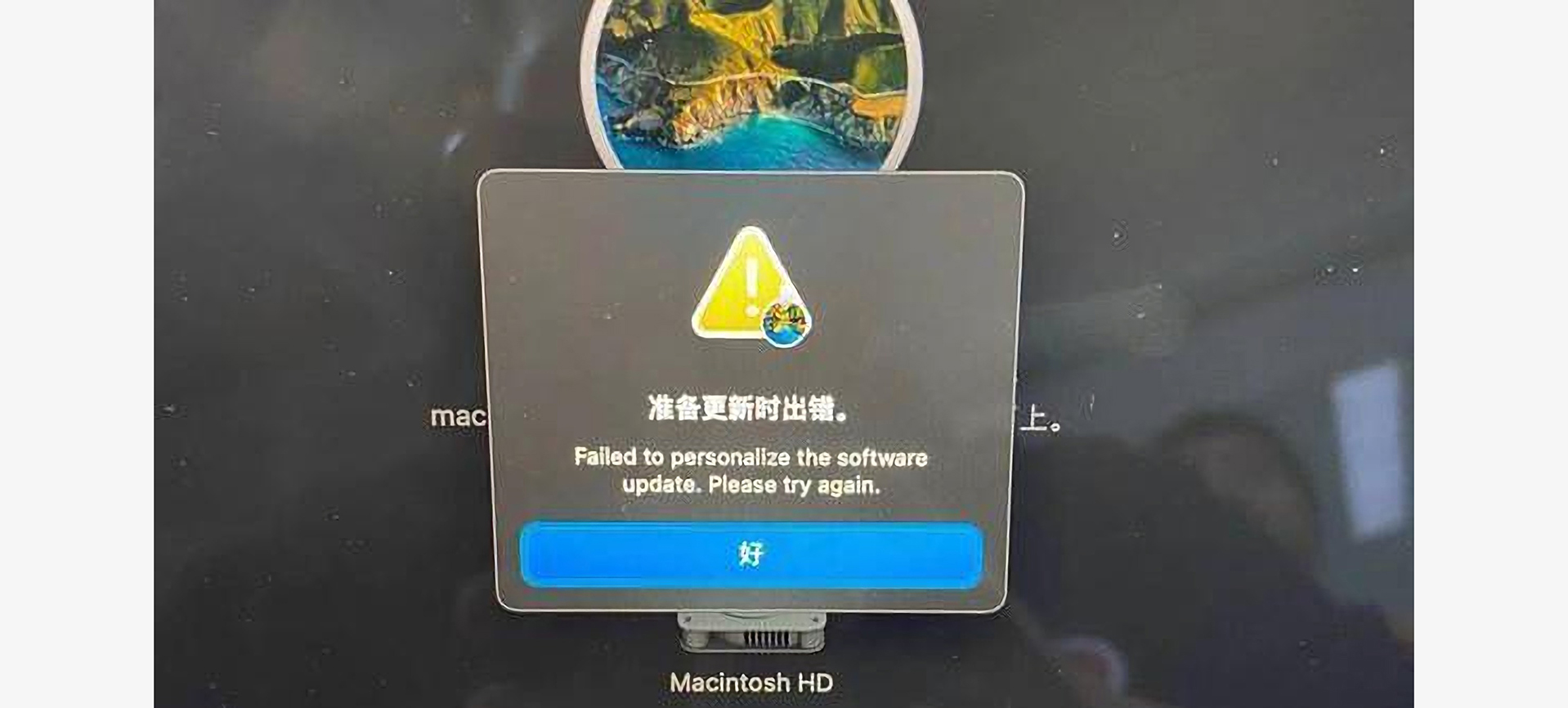
解决方法
- 启动 Mac 并继续按住电源按钮,直至看到启动选项窗口。选择「选项」,然后点按「继续」;
- 当系统要求选择一个您知道相应密码的用户时,请选择这样的用户,点「下一步」,然后输入用户的管理员密码;
- 当看到实用工具窗口时,请从菜单栏中选取「实用工具—终端」;
- 在终端键入
resetpassword,然后按 Return; - 点按「重设密码」窗口将其前置,然后从菜单栏选取「恢复助理」,点「抹掉 Mac」;
- 在打开的窗口中点按「抹掉 Mac」,然后再次点「抹掉 Mac」进行确认。完成之后,Mac 会自动重新启动;
- 当系统在启动期间提示您选取语言时,请完成相应的选择;
- 如果看到一条提醒信息,提示所选磁盘上 macOS 版本需要重新安装,请点按 macOS 实用工具;
- Mac 将开始激活。在此期间,设备需要连接至互联网。Mac 激活后,请点按「退出到恢复实用工具」;
- 在实用工具窗口中选择「Safari 浏览器」,然后点按「继续」
- 在 Safari 浏览器的搜索栏中输入当前页面网址,以打开您现在所读的这篇文章;
- 选中操作命令段落中的代码,然后将它拷贝至剪贴板;
- 点 Safari 浏览器窗口之外的区域,以将「恢复」前置;
- 从菜单栏选取「实用工具—终端」;
- 粘贴您在前面一步中拷贝的那段文本,然后按 Return;
- 现在,Mac 会开始下载 macOS 的最新版本。完成之后,请键入以下命令并按 Return 键
./Contents/MacOS/InstallAssistant_springboard; - macOS Big Sur 安装器会打开,按照屏幕上的说明操作,以重新安装 macOS。
操作命令
选中操作命令段落中的代码,然后将它拷贝至剪贴板:
1 | cd '/Volumes/Macintosh HD' |
命令解释
| 命令 | 解释 |
|---|---|
| cd ‘/Volumes/Macintosh HD’ | 进入系统硬盘 |
| mkdir -p private/tmp | 创建临时目录 |
| cp -R ‘/Install macOS Big Sur.app’ private/tmp | 复制系统文件 |
| cd ‘private/tmp/Install macOS Big Sur.app’ | 进入系统目录 |
| mkdir Contents/SharedSupport | 创建下载目录 |
| curl -L -o Contents/SharedSupport/SharedSupport.dmg http://swcdn.apple.com/content/downloads/19/41/001-83532-A_LN5NT1FB2Z/o4zodwe2nhyl7dh6cbuokn9deyfgsiqysn/InstallAssistant.pkg | 下载系统文件 |